こんにちは、プライムラグジュアリーウォッチLabo 編集部です。
GarminはiPhoneでも使えます。ただし、ここで言う「使える」は、Apple Watchと同じ機能がすべて動くという意味ではありません。通知、返信、健康データ、決済でできる範囲が分かれます。
特にSuicaは、対応機種で改札や買い物に使える便利な機能です。一方、定期券やオートチャージを含め、Apple WatchのSuicaと同じ使い方を想定すると、購入後に差へ気づくかもしれません。
編集部では、iPhoneとの相性を「接続できるか」だけで判断しません。通知を見る、記録を同期する、支払うという日常の操作へ分け、必要な一つずつを確かめます。
この記事では、iPhoneへの接続からSuicaの条件、LINE通知、Appleヘルスケア、機種変更まで順番に解説します。OSや対応機種は更新されるため、購入直前にはGarmin公式情報をご確認ください。
この記事で分かること
- iPhoneで使うための対応条件
- 通知と返信で生じる機能差
- Garmin PayのSuica対応範囲
- 購入前に行う互換性チェック
スポンサーリンク
ガーミンスマートウォッチのiPhone対応
対応は機能ごとに確認する
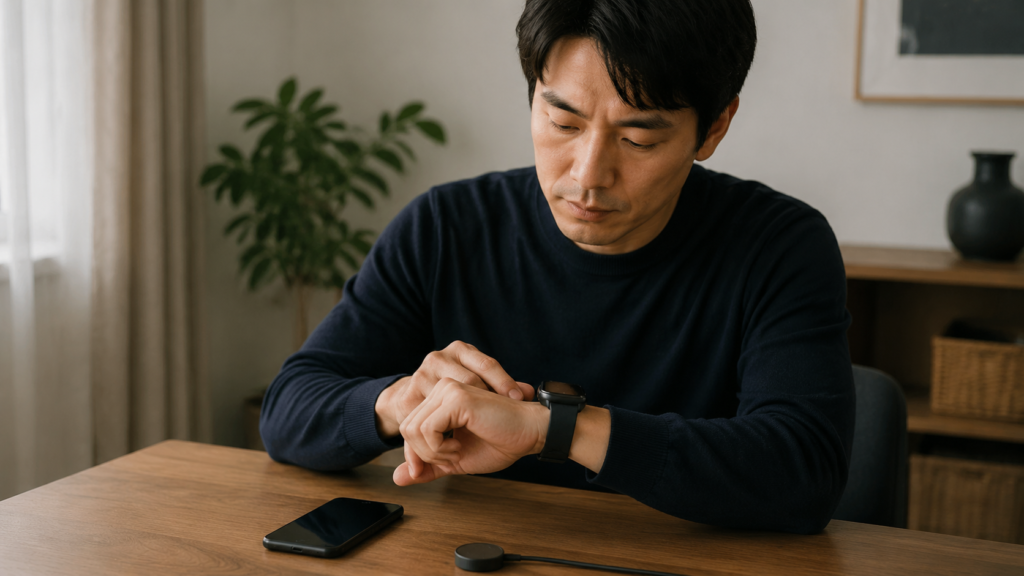
Garmin ConnectはiOSに対応しており、ペアリングすれば記録同期や通知を利用できます。ただし、iPhone側の権限と機種ごとの機能差まで見ることが大切です。
Garmin Connectで接続する
Garminウォッチは、iPhoneへGarmin Connectアプリを入れ、Bluetoothでペアリングして使います。初期設定ではGarminアカウント、Bluetooth、通知、位置情報などの許可が関わるため、画面の案内を飛ばさないでください。
対応条件はウォッチだけでなく、iPhoneのOSにもあります。古いiPhoneを使う場合やOS更新を止めている場合は、購入前にGarminサポート「Garmin Connectアプリの互換性要件」で確認しましょう。
一度接続できても、iOSの更新、アプリの更新、省電力設定で同期状況が変わることがあります。通知が来ないときはウォッチの故障と決めつけず、iPhone側のBluetooth、通知許可、集中モード、バックグラウンド動作を見直します。
機種変更時は、旧iPhoneで同期を完了し、ウォッチと古い接続の扱いを確認してから新端末へ移します。同じGarminアカウントを使えば記録を引き継げますが、通知などの権限は再設定が必要になる場合があります。
職場の管理端末では、アプリのインストールやBluetooth利用が制限されることもあります。会社支給iPhoneへ接続したい人は、購入前に管理者へ確認してください。無断で制限を回避するのは避けましょう。
通知は表示と返信を分ける
iPhoneからの電話、メール、LINEなどの通知は、許可した内容をGarminへ表示できます。ただし、通知を読めることと、ウォッチから返信できることは別です。欲しいのが確認なのか返信なのかを先に決めてください。
iOSでは、他社製ウォッチからの定型文返信などがAndroidと同じように使えない場合があります。Apple Watchと同じ操作を期待しているなら、LINE、メッセージ、電話を一つずつ公式案内で確認する必要があります。
通知本文を腕へ出すと、会議や電車で周囲に見られることがあります。プレビューを非表示にする、必要なアプリだけ許可する、就寝中は止めるなど、便利さとプライバシーを両立する設定が必要です。
通知をすべてオンにすると、振動が増えて集中と電池に影響します。最初の一週間は着信、家族、予定など外せない通知だけに絞り、使わなかったものを増やさない運用が楽です。
スマートウォッチでLINEをどこまで使うかは別記事のスマートウォッチのLINE通知と返信でも解説しています。iPhoneとAndroidの差を見たうえで判断してください。
◆プライムラグジュアリーウォッチLabo 編集部のワンポイントアドバイス
健康データを連携する
Garminで記録した歩数、心拍、睡眠、運動などはGarmin Connectで管理します。iPhoneではAppleヘルスケアへ一部データを共有できますが、すべての項目が同じ見え方で双方向同期されるとは限りません。
Appleヘルスケアへ複数のアプリが歩数を書き込むと、優先順位によって表示が変わる場合があります。どの端末を主な記録元にするか決め、データソースの順番を確認すると重複への不安を減らせます。
機種を変えてもGarminアカウントへ記録が残る点は利点です。将来Androidへ変更する可能性がある人も、Garmin Connectを中心に管理すれば継続しやすいでしょう。
一方、Apple Watch専用機能やiPhone内の一部アプリとの深い連携を最優先するなら、GarminよりApple Watchが自然な場合があります。ブランドではなく、毎日見るデータの保存先で考えてください。
健康データは生活を振り返る参考情報です。異常値が続く、息苦しさや痛みがあるなど体調に不安がある場合は、ウォッチだけで診断せず医療機関へ相談しましょう。
GarminのSuica対応
対応機種と使い方を分ける
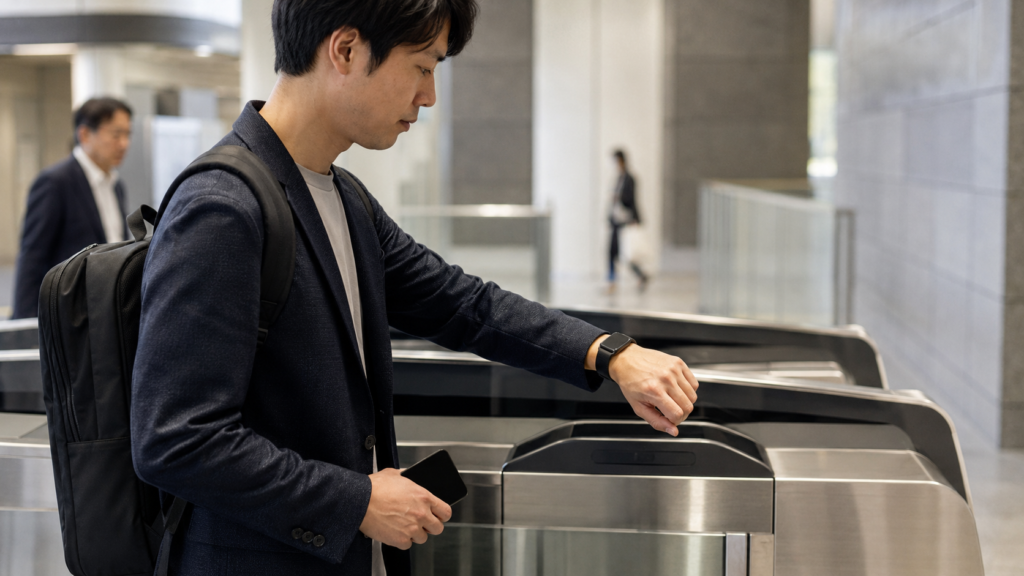
Suica対応のGarminなら腕で改札や買い物の支払いができます。ただし、Garmin全機種が対象ではなく、サービスの範囲もApple Watchと同じではありません。
| 確認項目 | Garminでの考え方 | 購入前の行動 |
|---|---|---|
| iPhone接続 | Garmin Connect経由 | iOS要件を確認 |
| 通知 | 表示と返信は別 | アプリごとに確認 |
| Suica決済 | 対応機種のみ | 型番を公式一覧で照合 |
| 定期券・オートチャージ | 同等とは限らない | 必要ならApple Watchも比較 |
対応機種を公式一覧で見る
Garmin PayのSuicaを使えるのは対応機種だけです。同じシリーズでも世代や地域向け型番で条件が異なる可能性があるため、商品名に『Garmin Pay』とあるだけで判断しないでください。
購入前にはGarminサポート「Garmin PayのSuica対応可能な機種」で、候補の正確な型番を照合します。中古や海外版は国内サポートも確認しましょう。
Suicaを使うには、Garmin Connect Mobileを通じた設定やチャージが関わります。ウォッチを買っただけで自動的にカードが入るわけではないため、アカウント、規約、スマートフォンの通信環境を準備します。
一つのSuicaをiPhoneとGarminで同時に同じ状態で使える、と想定しないほうが安全です。新規発行や移行の扱いを公式手順で確認し、残高があるカードを操作する前に条件を読んでください。
改札で使うことが必須なら、購入後すぐ本番へ持ち込まず、少額をチャージして店舗などで安全に試します。ロック設定や電池残量も確認し、最初はスマホや物理カードを予備に持ちましょう。
チャージ方法を理解する
GarminのSuicaは、残高が少なくなったときにスマートフォン側からチャージする運用が基本です。利用できる決済方法、最低額、上限などは変更される可能性があるため、設定画面と公式案内で確認してください。
Apple Watchでビューカードのオートチャージを使っている人は、同じ仕組みをGarminへ移せるとは考えないでください。Garminではオートチャージ非対応として運用を考え、残高確認を習慣にできるかが重要です。
毎日電車へ乗るなら、残高不足は利便性を大きく下げます。週末に残高を見る、一定額を下回ったらチャージするなど、手動でも続けられるルールを決めておきましょう。
一方、ランニング中の飲み物や、スマホを出したくない少額決済が中心なら、手動チャージでも十分便利です。Suicaを何に使うかによって、同じ制約の重さは変わります。
紛失や故障時には、Suicaの利用停止や再発行に手続きが必要になります。具体的な処理はサービスの最新案内へ従い、アカウント情報とウォッチのロックを適切に管理してください。
Suica対応の注意
決済対応、定期券対応、オートチャージ対応は別の条件です。『Suica対応』だけで三つすべてを満たすと判断しないでください。
定期券はApple Watchと差がある
通勤・通学定期券を腕へ入れたい人にとって、GarminのSuicaは目的を満たさない場合があります。Suica決済ができても、定期券の新規発行や移行に対応するとは限らないためです。
定期券とオートチャージを最優先するiPhoneユーザーは、Apple Watchを比較対象から外さないほうがよいでしょう。交通機能の差は、電池持ちや見た目より毎日の不便へ直結することがあります。
逆に、定期券は物理カードやiPhoneで使い、Garminは運動時の少額決済だけにする方法もあります。一台ですべてを担わせず、場面で役割を分ければGarminの長い電池持ちとスポーツ機能を活かせます。
Suica対応機全体を確認したい場合は、スマートウォッチのSuica対応モデル比較へ進んでください。定期券、チャージ、スマホOSの違いを同じ表で確認できます。
交通サービスは生活とお金に関わります。正確な情報はGarminおよび交通事業者の公式サイトで確認し、残高や定期券の移行に不明点があれば公式窓口へ相談してください。
スポンサーリンク
Apple Watchとの違い
連携か電池かを選ぶ
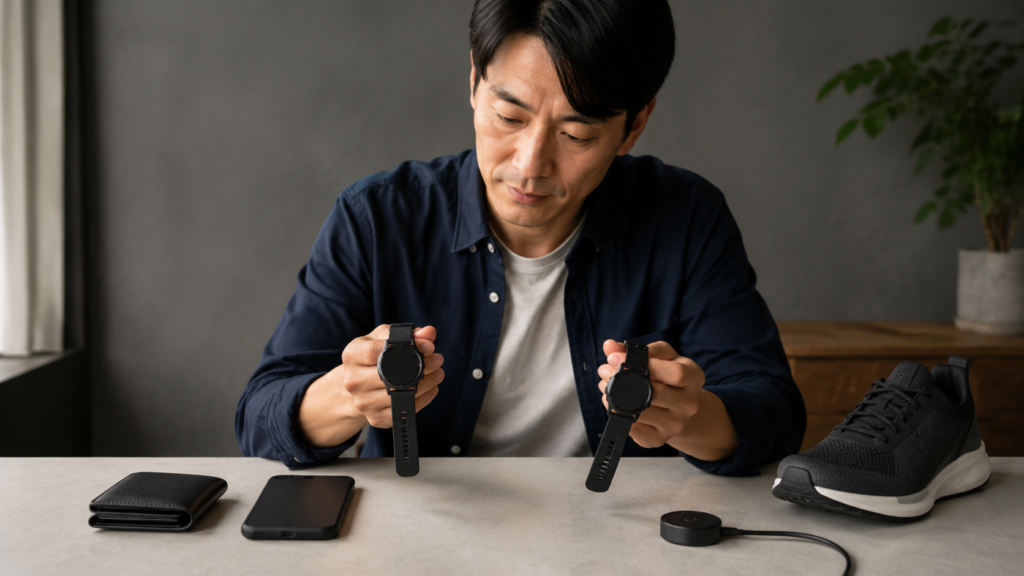
iPhoneユーザーが迷うのは、Garminのスポーツ・電池とApple Watchの深い連携のどちらを取るかです。優劣ではなく、毎日使う機能で決めます。
iPhone連携はApple Watch
Apple WatchはiPhoneと同じAppleの環境で動くため、メッセージ、通話、アプリ、Apple Payなどを一体で使いやすい点が魅力です。iPhoneの延長として腕で多くの操作をしたい人には自然な候補でしょう。
Garminも通知や記録同期はできますが、iOSの制約により返信など一部操作が同じではありません。スマートフォンを取り出す回数を極力減らしたいなら、この差を軽く見ないほうがよいです。
一方、ウォッチで通知を読むだけなら、深い返信機能は不要かもしれません。使わない連携のために毎日の充電を受け入れる必要はないので、自分が腕で完了したい操作を数えてください。
Apple Watchもスマートウォッチの一種です。カテゴリの違いと選び方はApple Watchとスマートウォッチの違いで詳しく確認できます。
仕事用アプリや認証を使う場合は、組織のセキュリティ方針も関わります。通知内容が機密情報を含むなら、画面表示の可否を管理者へ確認し、必要に応じて腕への通知を止めてください。
電池とスポーツはGarmin
Garminはモデルによって充電間隔を長く取りやすく、ランニング、ゴルフ、登山など目的別の機能が豊富です。睡眠を含めて連続装着したい人や、長時間GPSを使う人には大きな利点になります。
ただし、Garminならどれでも同じ電池持ちではありません。AMOLEDの常時表示、GPS、音楽、血中酸素などを使うと短くなるため、候補モデルの同じモードを比べます。
スポーツ指標も、記録するだけでは価値が薄れます。練習や休養へ反映したいか、日々の傾向だけ分かればよいかを考え、詳しすぎるモデルへ費用を払わないようにします。
主要シリーズの違いはGarminスマートウォッチのシリーズ比較で確認できます。iPhone対応を確認したあと、Venu、vívoactive、Forerunner、Instinctから用途に合う入口を選びましょう。
競技や健康に関する数値は一般的な参考です。運動強度や治療の判断へ使う場合は、医師や専門のトレーナーへ相談し、ウォッチだけを唯一の根拠にしないでください。
使い分けも選択肢
iPhoneだからApple Watchだけ、Garminを選ぶなら決済を諦める、と二択にする必要はありません。Apple Watchを日常、Garminを競技など、複数台を場面で使い分ける人もいます。
ただし、複数台では健康データが分かれ、充電器やアプリ管理も増えます。連続した睡眠や回復データを重視するなら、主に装着する一台を決めたほうが見やすくなります。
物理カードやiPhoneのSuicaを残し、GarminはGPSと健康記録に専念させる方法も現実的です。すべてを腕へ集めることより、失敗して困る機能に予備を用意する考え方です。
費用は本体二台分だけでなく、バンド、保護用品、充電器、通信契約まで増える可能性があります。使い分けを始める前に、一台で不足する具体的な場面が月に何回あるか数えましょう。
最終的には、iPhone連携を取るか、電池と専門的なスポーツ機能を取るか、その中間を選ぶかです。日常で繰り返す操作へ優先順位を付ければ、ブランドの好みだけに流されません。
購入前の確認手順
一つずつ実機条件へ落とす
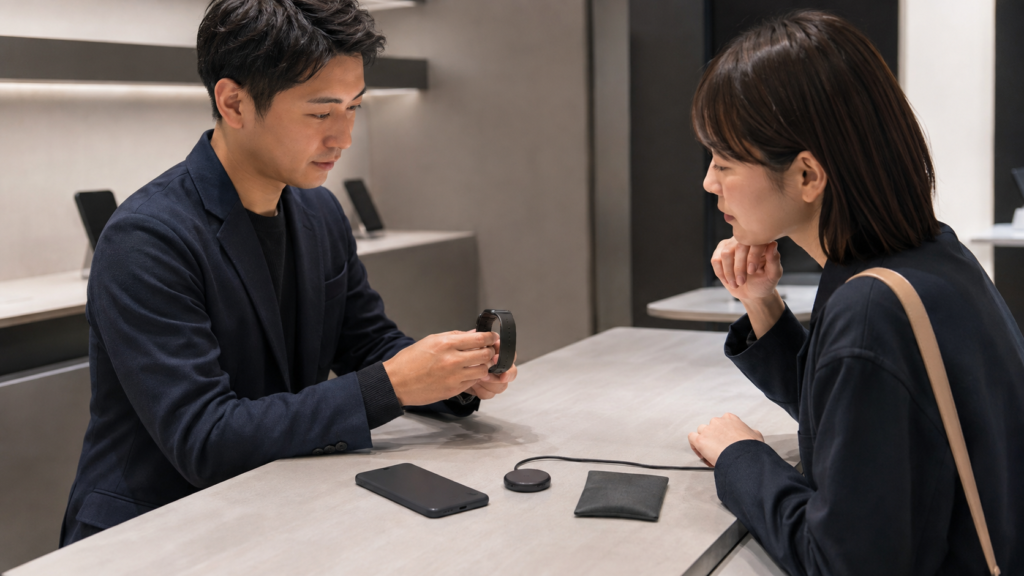
候補が決まったら、対応機種、OS、通知、決済、保証の順に確かめます。確認日を残しておけば、更新後も同じ手順で見直せます。
対応表と型番を照合する
販売ページの通称だけでなく、正式な型番と国内向けモデルかを確認します。Suica対応一覧へ候補があるか、Garmin ConnectのiOS要件を満たすかを別々に照合してください。
中古や並行輸入品は価格が魅力でも、決済、保証、日本語サポートが国内正規品と同じとは限りません。販売者へ質問し、回答と商品説明を保存しておくと判断しやすくなります。
iPhoneの機種名とiOS版を設定画面で確認し、近いうちに更新できるかも見ます。古い端末を使い続ける予定なら、ウォッチより先にアプリ要件から外れる可能性を考えましょう。
商品到着後は、返品条件を確認したうえで最初にペアリング、通知、同期を試します。Suicaへ大きな残高を入れる前に、少額で設定と支払いを確認する順番が安全です。
仕様が不明な場合は、レビューの推測ではなくGarmin公式サポートと販売店へ確認してください。決済やデータ移行は財産に関わるため、最終判断を自己流だけで進めないようにします。
一週間の使用を想像する
平日の朝から夜まで、通知を見る回数、運動する時間、Suicaを使う場面、充電できる時間を書きます。一週間の予定へ当てはめると、機能表だけでは見えない負担が分かります。
通勤定期が必要なのにGarminへ入らないなら、物理カードを残すのかApple Watchへ変えるのか決めます。手動チャージが負担なら、週一回の残高確認を続けられるかも試算してください。
会議中に通知が多い人は、集中モードとGarmin側の表示がどう連動するか確認します。運動中だけ通知を受けたいなど、時間帯で設定を変えられると使いやすくなります。
睡眠記録を重視するなら、入浴や身支度の時間に充電できるかを見ます。日中に外す人は、活動量の空白が気にならないかも含めて考えてください。
一週間で一度も使わない機能は、希望から不要へ移して構いません。便利さを足すだけでなく、通知や画面を減らすほどGarminの電池と集中を活かせることがあります。
故障と紛失にも備える
ウォッチが接続できなくなった場合に備え、Garminアカウントのログイン方法とバックアップ用メールを確認します。同期が完了していれば、本体交換後もデータを戻しやすくなります。
Suicaを使う人は、紛失時の停止や再発行の手順を公式案内で確認してください。ウォッチのパスコードを設定し、iPhoneにも適切な画面ロックを掛けます。
充電端子が濡れたまま通電したり、自己分解したりするのは避けます。異常な発熱、膨張、においがある場合は使用と充電を中止し、可燃物から離してメーカーへ相談してください。
保証期間、修理窓口、購入証明は一か所へ保存します。海外版や中古品では条件が異なることがあるため、購入前に返品と修理の両方を確認しましょう。
これらを確認しても不明点が残るなら、機能を使わない前提で選ぶか、条件が明確な別モデルへ移る判断もあります。便利さより、失敗したときに戻れる選択を優先してください。
iPhoneでの初期設定
購入直後の失敗を防ぐ
接続とSuicaを安全に始めるため、設定の順番を固定します。最初から決済を移さず、通知と同期を確かめてから進みましょう。
初日は基本機能だけ試す
箱を開けたら、本体を充電し、iPhoneとGarmin Connectを最新の安定版へ更新します。Bluetooth設定画面から直接つなぐのではなく、Garminが案内するアプリ内の手順へ従ってください。
ペアリング後は、時刻、同期、歩数、着信通知を確認します。LINEやメールをすべて許可せず、家族などテスト用の一つだけで本文の表示範囲を見ましょう。
Appleヘルスケアへ共有する場合は、最初に必要な項目だけ許可します。歩数が二重に見えるときは、データソースの優先順位と書き込み元を確認してください。
基本動作が安定したあと、対応機種ならSuicaを設定します。大きな残高や通勤定期へ触れる前に、公式手順を読み、少額で店舗の支払いを試すと安心です。
一週間後に通知の回数、電池残量、同期の抜け、手動チャージの負担を記録します。Apple Watchとの差ではなく、Garminで自分の目的を達成できたかを評価してください。
あわせて確認したい記事
対応を確認したあとモデルを選ぶ場合は、ガーミンスマートウォッチの用途別比較へ戻りましょう。
Apple Watchを含む全体像は、スマートウォッチ比較の基本で同じ条件へそろえられます。
ガーミンとiPhone/Suicaのよくある質問
購入前の疑問を短く確認
iPhone接続とSuicaは、対応という一言だけでは判断できません。最後に機能ごとの違いを確認します。
Garmin連携のFAQ
Q1. GarminスマートウォッチはiPhoneで使えますか?
A. 使えます。対応するiOSへGarmin Connectを入れてペアリングします。ただし通知への返信など、AndroidやApple Watchと同じにならない機能があるため、必要な操作ごとに確認してください。
Q2. iPhoneのLINE通知をGarminで読めますか?
A. 通知を許可すれば本文を確認できる場合がありますが、表示内容はiPhone側の通知設定に左右されます。また、ウォッチからの返信はiOSでは制限される場合があります。
Q3. GarminのSuicaはどの機種でも使えますか?
A. いいえ。Garmin PayのSuica対応機種に限られます。候補の正式な型番をGarmin公式の対応一覧で照合し、国内向けモデルとサポート条件も確認してください。
Q4. GarminのSuicaで定期券やオートチャージは使えますか?
A. Suica決済対応と、定期券・オートチャージ対応は別です。Apple Watchと同じ使い方は想定せず、通勤定期や自動入金が必須なら最新の公式仕様を確認して他機種も比較してください。
Q5. GarminとApple WatchはどちらがiPhone向きですか?
A. 通話、返信、Apple PayなどiPhoneとの深い連携を重視するならApple Watch、長い電池持ちや目的別スポーツ機能を優先するならGarminが候補です。毎日使う操作で決めましょう。
ガーミンスマートウォッチとiPhone/Suicaまとめ
最後の判断を一つに絞る
GarminはiPhoneで使えますが、Apple Watchと同一ではありません。必要な操作を分けて確認することが結論です。
この記事の結論
通知を見る、健康データを同期する、対応機種でSuica決済をすることは可能です。ただし返信、定期券、オートチャージなどは別条件として確認してください。
iPhone連携を最優先するのか、Garminの電池とスポーツ機能を取るのかを決め、使えない機能には物理カードやスマホなどの代替手段を用意すると安心です。
iPhone対応Garminを確認
正式な型番、Suica対応、国内保証、販売者を確認してから比較してください。
Amazonのアソシエイトとして、プライムラグジュアリーウォッチLaboは適格販売により収入を得ています。
対応OS、通知、Suica、料金、保証は更新される可能性があります。正確な情報はGarminおよび交通事業者の公式サイトをご確認ください。
決済や健康に関する最終判断で不明点がある場合は、メーカー、交通事業者、医療機関など該当する専門家へご相談ください。