アップルウォッチをiPhoneなしで使いたいと思ったとき、まず気になるのは「本当にそれで生活できるの?」というところですよね。
スマホを家に置いてランニングしたい、子どもや高齢の家族に見守り用として持たせたい、通知に振り回されずに外出したい、でも電話やLINE、Suica、音楽は使いたい。こう考える人はかなり多いです。
ただ、ここで最初に整理しておきたいのが、アップルウォッチには「iPhoneから一時的に離れても使える」という意味と、「iPhoneをまったく持たずに最初から単独で使える」という意味があることです。
この2つを混同すると、「アップルウォッチはiPhoneなしで使える」と聞いて買ったのに、初期設定でつまずいたり、LINE通知が思ったように届かなかったり、セルラー契約が必要だと後から知って困ったりします。ここ、けっこう落とし穴です。
結論から言うと、外出中にiPhoneから離れて使いたいなら、基本はApple Watch GPS + Cellularモデルが有利です。一方で、初期設定や管理には原則としてiPhoneが必要になります。つまり「外ではiPhoneなしで使えるけれど、最初からiPhone完全不要ではない」と考えるのが一番現実に近いです。
この記事では、Apple WatchがiPhoneから離れても使える条件、ペアリングしないで使う方法の誤解、iPhoneを持っていない人がiPadだけで始められるのか、Apple Watchだけで外出・通話・LINE・音楽・決済がどこまでできるのかを、初心者にもわかるように整理していきます。
あなたが「スマホなしで身軽に出かけたい」のか、「家族に持たせたい」のか、「ランニング用に使いたい」のかで、必要なモデルや契約は変わります。買ってから後悔しないために、まずは自分の目的に合う使い方を一緒に確認していきましょう。
この記事でわかること
- Apple WatchがiPhoneから離れても使える条件
- ペアリングしないで使う方法が現実的かどうか
- iPhoneを持っていない人がiPadだけで始められるか
- Apple Watchだけで外出・電話・LINE・音楽・決済を使う注意点
- セルラーモデルや契約を選ぶときの失敗しない判断軸
先に結論
- 外出中にiPhoneなしで使いたいなら、セルラーモデルが現実的
- 初期設定には基本的にiPhoneが必要で、iPadだけでは始めにくい
- LINEは使える場面もあるが、緊急連絡の主軸にするには不安が残る
- Suicaなどのタッチ決済や事前ダウンロード音楽は単体運用と相性がいい
- 「完全にスマホ代わり」ではなく「必要機能だけを絞って使う端末」と考えると満足しやすい
【PR】\ 初月割引などのキャンペーンを実施中 /
高い買い物で絶対に失敗したくないですよね。
実は、購入前に『レンタル』で試し使いするのが、一番賢い失敗回避法です。
今なら初月割引キャンペーン中なので、気になるモデルの着け心地を試してみては?

※無料登録で全ラインナップ・詳細な状態ランクを確認できます。
※人気商品は早い者勝ちです。在庫はリアルタイムで変動します。
スポンサーリンク
Apple WatchはiPhoneから離れても使える?まず前提を整理
Apple WatchがiPhoneから離れても使える条件
Apple WatchがiPhoneから離れても使えるかどうかは、かなりシンプルに言うと通信できる状態かどうかで決まります。
通信経路は大きく分けると、近くにあるiPhoneとのBluetooth接続、以前接続したことがあるWi-Fi、そしてセルラーモデルのモバイル通信の3つです。
このどれかが使える状態なら、Apple WatchはiPhoneが手元になくても通知、通話、メッセージ、天気、地図、音楽ストリーミングなどの一部機能を使える可能性があります。
逆に、GPSモデルでiPhoneも近くになく、Wi-Fiにもつながらない場所では、通信を必要とする機能はかなり制限されます。この場合に使えるのは、時刻表示、アラーム、タイマー、ワークアウト記録、心拍計測、事前に保存した音楽の再生、設定済みの交通系ICなど、Apple Watch本体だけで完結できる機能が中心です。
結論
- 家の中や職場などWi-Fiがある場所なら、GPSモデルでも使える場面は多い
- 屋外でiPhoneなし運用をしたいなら、セルラーモデルがかなり有利
- 通話・LINE通知・地図・ストリーミング音楽を外で使いたいなら通信契約の確認が必要
つまり、「Apple Watch iPhone 離れても使える」と聞いたときに大事なのは、どの場所で、どの機能を、どれくらい確実に使いたいのかです。
たとえば、近所のコンビニまでスマホなしで出かけるだけなら、GPSモデルでもSuica決済や時刻確認で困らない人は多いです。でも、ランニング中に電話を受けたい、家族からの連絡をリアルタイムで受けたい、外出先で地図やメッセージを使いたいなら、セルラーモデルを選んだほうが安心です。
ただし、セルラーモデルでも「何でもスマホと同じようにできる」と考えると少しズレます。画面は小さく、入力は限られ、バッテリーもiPhoneほど余裕があるわけではありません。Apple Watchはスマホの完全代替ではなく、外出時に必要な機能だけを手首で使うための端末と考えると満足しやすいですよ。
また、セルラー通信を使う場合は、対応する通信会社のオプション契約が必要です。ドコモ、au、ソフトバンク、楽天モバイルなどでApple Watch向けの番号共有サービスが用意されていますが、料金や条件は変わることがあります。申し込み前には必ず各キャリア公式サイトで最新条件を確認してください。
ペアリングしないで使う方法の誤解
「アップルウォッチをペアリングしないで使う方法」を探している人は多いですが、ここは最初にハッキリ整理しておきたいです。
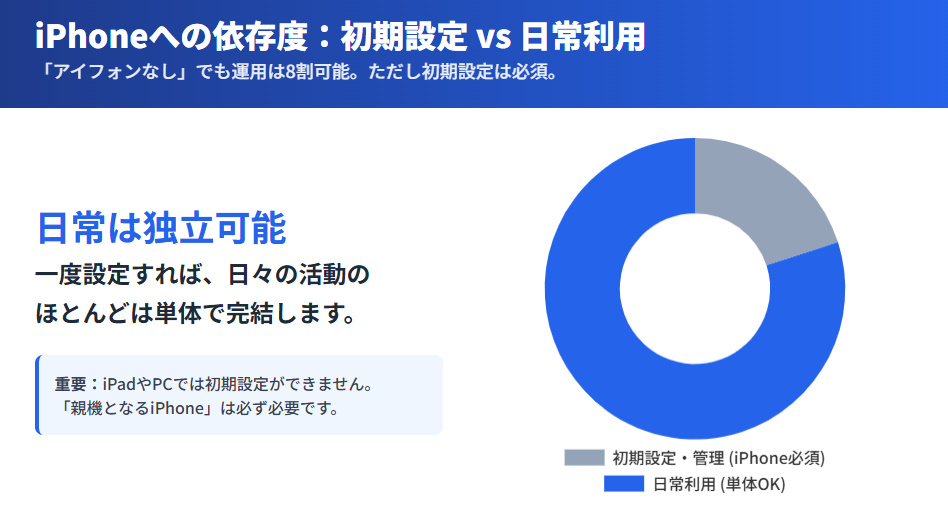
Apple Watchは、一般的な使い方では初期設定にiPhoneが必要です。開封して電源を入れたApple Watchを、そのまま単独で設定して使い始めるという流れではありません。
Apple Watchの初期設定では、iPhone側のWatchアプリを使ってペアリングし、Apple Account、バックアップ、アプリ、通知、ウォレット、モバイル通信などを整えていきます。そのため、iPhoneをまったく使わずにApple Watchだけで始めるのは、現実的にはかなり難しいです。
注意
- Apple Watchは基本的にiPhoneとペアリングして使い始める
- iPadやMacだけでは、通常の初期設定はできない
- 「iPhoneなしで外出できる」と「iPhoneなしで初期設定できる」は別の話
この誤解が起きやすい理由は、「iPhoneが近くになくてもApple Watchが使える」という説明だけが一人歩きしやすいからです。
たしかに、設定済みのApple Watchなら、条件次第でiPhoneから離れても使えます。でも、それはあくまで「すでに設定が終わっているApple Watch」の話です。
最初のペアリング、OSアップデート、アプリ管理、細かい通知設定、セルラー契約の追加などは、iPhoneがあったほうが圧倒的にスムーズです。
例外的に、家族のiPhoneを使ってApple Watchをセットアップするファミリー共有設定という方法があります。これは、子どもや高齢の家族など、本人がiPhoneを持っていない場合に使われることがあります。
ただし、ファミリー共有設定も「完全にiPhone不要」ではありません。管理する側のiPhoneが必要ですし、一部の機能やアプリには制限が出る場合があります。見守り用途には便利ですが、自分用のApple Watchを自由にフル活用したい人には物足りない可能性があります。
現実的な考え方
- 完全にペアリングしない運用を目指すより、最初だけiPhoneで設定するほうが現実的
- 本人がiPhoneを持っていないなら、家族のiPhoneでファミリー共有設定を検討する
- 自由度を重視するなら、管理用の中古iPhoneを用意する選択肢もある
「ペアリングしないで使う方法」を無理に探すより、最初にどのiPhoneで設定するかを決めたほうが話は早いです。
ここを曖昧にしたままApple Watchを買うと、届いたあとに「設定できない」「セルラー契約に進めない」「iPadではどうにもならない」となりがちです。買う前に、設定に使えるiPhoneがあるかを必ず確認しておきましょう。
iPhoneなしで使う初期設定の現実
アップルウォッチをiPhoneなしで使いたい場合でも、初期設定の段階ではiPhoneが重要になります。
正確に言うと、外出時にiPhoneを持たない運用はできますが、初期設定までiPhoneなしで完結させる運用はかなり難しいです。
ここを理解しておくと、「買ったのに使えない」という失敗を避けやすくなります。
基本の初期設定手順
- iPhoneのWatchアプリを使ってApple Watchをペアリングする
- Apple Accountやパスコードを設定する
- 通知、ヘルスケア、位置情報、ウォレットなどの基本項目を整える
- セルラーモデルの場合は、Watchアプリからモバイル通信プランを追加する
- LINE、音楽、地図、決済など、使いたいアプリをインストールして確認する
ここで大切なのは、設定しただけで満足しないことです。
Apple Watchだけで外出したいなら、実際にiPhoneを家に置いた状態で、通話、メッセージ、LINE通知、Suica、音楽、地図などを一度テストしておく必要があります。
特に通話やLINEは、「設定上は使えるはず」でも、電波状況やアプリの仕様、通知設定によって体感が変わります。
初期設定後に必ず確認したいこと
- iPhoneを家に置いた状態で電話を発信・着信できるか
- LINEやメッセージの通知が届くか
- SuicaやQUICPayなどの決済が使えるか
- 音楽をオフライン再生できるか
- バッテリーが自分の外出時間に足りるか
また、セルラー契約でつまずく人もいます。契約しているスマホプランがApple Watchの番号共有に対応していない、法人契約でアプリから申し込めない、キャリアの本人確認や支払い設定に問題がある、古いOSのままで設定できない、といったケースです。
このあたりはApple Watch本体の問題ではなく、通信会社側の条件に引っかかっていることも多いです。うまくいかないときは、Appleサポートだけでなく、契約しているキャリアのサポートにも確認しましょう。
初期設定は面倒に感じるかもしれませんが、ここを丁寧にやっておくと、あとがかなりラクです。Apple Watchだけで外出するなら、最初の1週間は「検証期間」と考えて、いつも行く場所で実際に試してみるのがおすすめです。
iPhoneを持っていない人はiPadで始められる?
「アップルウォッチ iPhone持ってない iPad」と検索する人はかなり多いと思います。
Apple製品同士なので、iPadがあればApple Watchも設定できそうに感じますよね。ですが、基本的にはiPadだけでApple Watchを初期設定することはできません</strong。
Apple Watchのセットアップは、iPhoneのWatchアプリを中心に作られています。iPadOSには、iPhoneと同じようにApple Watchを管理するためのWatchアプリが用意されていないため、iPadを親機としてペアリングすることはできません。
iPadだけでは難しい理由
- Apple Watchの初期設定はiPhoneのWatchアプリが前提
- iPadはApple Watchのペアリング親機として使えない
- iPadセルラーモデルでも、Apple Watchの番号共有とは別の仕組み
「iPadのセルラーモデルなら通信できるから、Apple Watchもいけるのでは?」と思うかもしれません。
でも、iPadのセルラー通信は基本的にデータ通信が中心で、iPhoneの電話番号共有とは仕組みが違います。Apple Watchのセルラー契約は、iPhoneの番号や通信プランと連動することが多いため、iPadだけで代用するのは難しいです。
iPhoneを持っていない人がApple Watchを使いたい場合、現実的な選択肢は3つあります。
iPhoneを持っていない人の現実的な選択肢
- 家族のiPhoneでファミリー共有設定をしてもらう
- 管理用として中古iPhoneを用意する
- Apple Watchではなく、iPhone不要で使いやすい別のスマートウォッチを検討する
見守り用途なら、家族のiPhoneでファミリー共有設定をする方法が合う場合があります。子どもや高齢の家族に持たせたいときは、この選択肢がかなり現実的です。
一方で、自分自身がApple Watchを自由に使いたいなら、管理用のiPhoneを用意したほうが便利です。最新の高価なiPhoneである必要はありませんが、使いたいApple WatchのwatchOSに対応するiOSが入る機種かどうかは必ず確認してください。
古すぎるiPhoneを買ってしまうと、Apple Watchのセットアップに対応できず、結果的に買い直しになる可能性があります。ここは節約したつもりが逆に高くつくポイントなので注意です。
iPhoneなしで電話はできる?通話の条件
Apple WatchでiPhoneなしの通話ができるかどうかは、かなり重要なポイントです。
結論から言うと、GPS + Cellularモデルで、対応キャリアの番号共有サービスを契約していれば、iPhoneが手元になくてもApple Watch単体で通話できるケースが多いです。
逆に、GPSモデルだけの場合や、セルラーモデルでも通信契約をしていない場合は、iPhoneが近くにない屋外での通話は基本的に難しくなります。
通話できる条件
- Apple WatchがGPS + Cellularモデルである
- 対応キャリアのApple Watch向け通信サービスを契約している
- Apple Watchが通信できるエリアにある
- 通話に必要な設定が完了している
ただし、「通話できる」と「スマホと同じくらい快適に通話できる」は別です。
Apple Watch本体のスピーカーとマイクでも通話はできますが、周囲が騒がしい場所では聞き取りにくいことがあります。また、手首を口元に近づけて話す必要があり、長電話には向きません。
外での通話を重視するなら、AirPodsなどのBluetoothイヤホンを併用したほうが快適です。これだけで通話品質の体感はかなり変わります。
また、低電力モードや電波が弱い場所では、着信が遅れたり、発信に時間がかかったり、アプリの挙動が不安定になったりすることもあります。特に子どもや高齢者の見守り用途で使う場合は、購入後すぐに生活圏でテストするのがおすすめです。
通話重視の人のチェックポイント
- 家の近く、学校や職場、ランニングコースで電波が入るか
- iPhoneを家に置いた状態で発信・着信できるか
- イヤホンなしでも会話できるか
- 緊急連絡先がすぐ呼び出せるか
電話をApple Watch単体運用のメイン機能にしたい人は、GPSモデルではなくセルラーモデルを選ぶべきです。ここを節約すると、あとで「やっぱり通話できないと不便」となりやすいです。
Apple WatchをiPhoneなしで使う実践術
Apple Watchだけで外出するときの注意点
Apple Watchだけで外出するのは、かなり快適です。
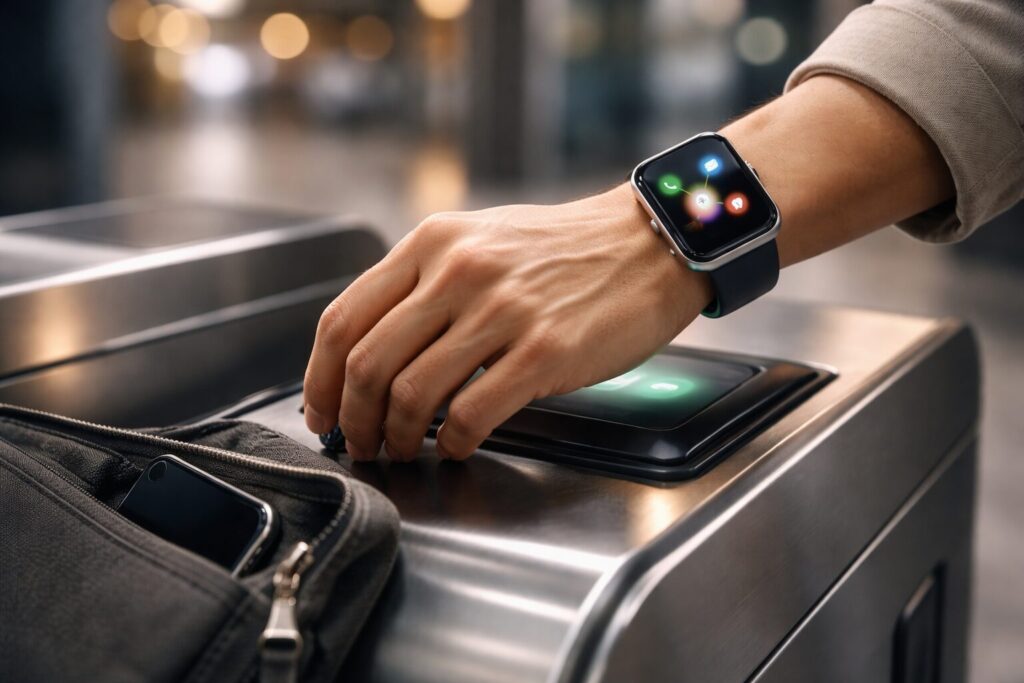
ポケットが軽くなりますし、スマホを取り出す回数も減ります。コンビニや駅の改札をApple Watchだけで通れると、「これで十分かも」と感じる人も多いと思います。
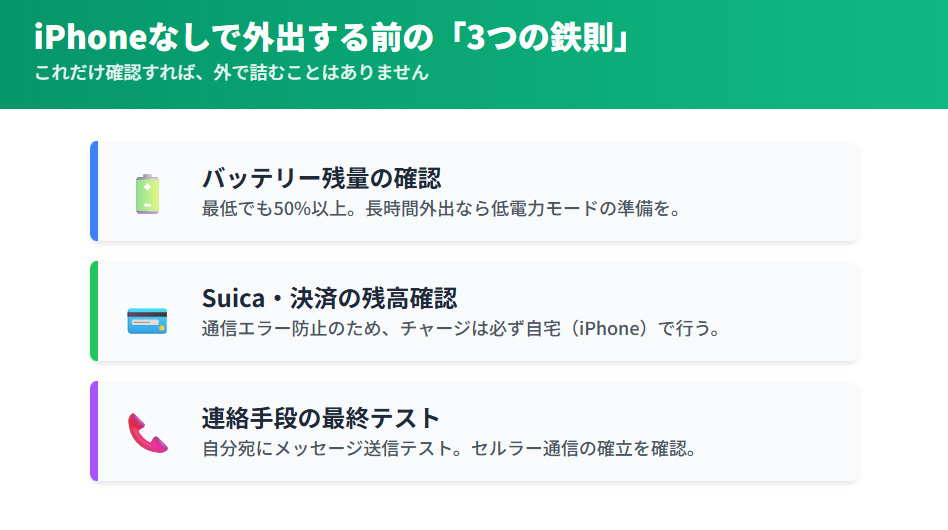
ただし、Apple Watchだけで外出するときは、事前準備がかなり大事です。準備不足のまま出かけると、バッテリー切れ、決済できない、連絡が取れない、地図が使いにくいなど、地味に困る場面が出てきます。
外出前チェック
- バッテリー残量は十分か
- Suicaなど交通系ICの残高は足りているか
- 電話やメッセージの受信テストは済んでいるか
- 音楽は事前にダウンロードしてあるか
- 必要な通知だけに絞れているか
特に重要なのがバッテリーです。
Apple Watchは、iPhoneと一緒に使っているときよりも、単体でセルラー通信やGPSを使うとバッテリー消費が早くなりやすいです。音楽ストリーミング、地図、通話、ワークアウト計測を同時に使うと、かなり電池を使います。
短時間の外出なら問題なくても、朝から夜までiPhoneなしで過ごすなら、通知を絞る、画面常時表示を調整する、ストリーミングを避けるなどの工夫が必要です。
決済については、Suicaなどの交通系ICはApple Watch単体運用と相性がいいです。エクスプレスカードに設定しておけば、通信がない状態でも改札や支払いで使える場面があります。
ただし、残高不足になったときのチャージは通信環境や設定に左右される場合があります。外出前に残高を確認しておくと安心です。
PayPayなどのQRコード決済は、通信が必要になることが多いため、Apple Watchだけで外出する場合の主力決済にするには少し不安が残ります。使えることもありますが、「通信できないと困る決済」は保険として考えたほうがいいです。
地図や検索も、過信しすぎないほうがいいです。Apple Watchの画面は小さいので、知らない場所を細かく調べながら移動するには向きません。道案内の補助としては便利ですが、初めて行く場所や絶対に迷えない予定がある日は、iPhoneを持っていくほうが安全です。
Apple Watchだけの外出は、「スマホを完全に捨てる」というより、近所の買い物、ランニング、散歩、ジム、短時間の外出などに向いています。慣れてきたら少しずつ距離や時間を伸ばすと、自分に合う使い方が見えてきますよ。
iPhoneなしでLINEは使える?通知と返信の限界
「アップルウォッチ アイフォンなしで使う LINE」は、かなり気になる人が多いポイントです。
結論から言うと、Apple WatchでLINEを使える場面はあります。ただし、iPhoneなし運用でLINEをスマホと同じように使うのは難しいです。
短いメッセージの確認、簡単な返信、音声入力、定型文返信などは便利です。でも、長文のやり取り、画像や動画の確認、アルバムやノートの閲覧、複雑な操作はかなりやりにくいです。
LINE運用の現実
- 短文の確認や返信には便利
- 長文や画像・動画のやり取りには不向き
- 通知の遅れや反映のズレが起こる場合がある
- 緊急連絡は電話やメッセージも併用したほうが安全
Apple Watch単体でLINEを使うときに一番注意したいのは、通知の信頼性です。
通信状態、アプリの仕様、iPhone側の状態、集中モード、通知設定などによって、「通知がすぐ来るとき」と「遅れて来るとき」があります。
そのため、家族や仕事の緊急連絡をLINEだけに頼るのはあまりおすすめしません。特に見守り用途でApple Watchを使うなら、重要連絡は電話やメッセージをメインにして、LINEは補助として使うほうが安全です。
また、LINE通話についても注意が必要です。端末やアプリのバージョン、通信状況によって挙動が変わる可能性があります。普段の軽いやり取りなら便利ですが、確実に連絡を取りたい場面では通常の電話を優先したほうが安心です。
おすすめの連絡設計
- 緊急連絡:電話
- 短い日常連絡:LINE
- 家族や重要な相手:通知を優先表示
- 急ぎではない連絡:iPhoneを見られる時間にまとめて確認
LINEをApple Watchで快適に使うコツは、全部を腕で完結させようとしないことです。
「今すぐ確認したい連絡だけ手首で見る」「簡単な返事だけする」「詳しいやり取りはiPhoneで戻ってからする」と分けると、かなりストレスが減ります。
Apple Watchは、LINEをスマホ並みに使う端末ではなく、LINEの重要通知を拾う端末と考えるとちょうどいいです。
iPhoneなしでできることを目的別に整理
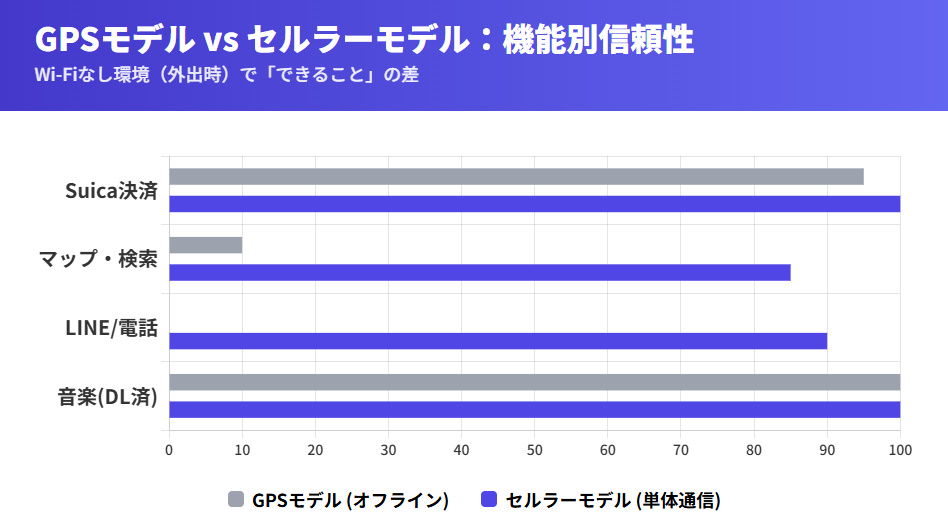
Apple WatchをiPhoneなしで使う場合、できることを目的別に分けるとかなりわかりやすくなります。
「何ができるか」をただ並べるより、「あなたが何をしたいか」から逆算したほうが、モデル選びや契約選びで迷いにくいです。
| 目的 | iPhoneなしで使いやすい機能 | 注意点 |
|---|---|---|
| 外出 | 時刻確認、Suica、通知、通話(セルラー) | バッテリーと通信環境に注意 |
| 連絡 | 電話、メッセージ、LINEの短文確認 | LINEは通知の遅れや制限がある |
| 決済 | Suica、QUICPay、iDなど | チャージやQR決済は通信が必要な場面がある |
| 運動 | ワークアウト、心拍、GPS計測 | 長時間計測は電池消耗が大きい |
| 音楽 | 事前ダウンロードした音楽、ポッドキャスト | ストリーミングは通信とバッテリーを使う |
| 見守り | 位置情報、通話、緊急連絡 | ファミリー設定や契約条件の確認が必要 |
たとえば、あなたの目的が「アップルウォッチだけで外出」なら、決済と連絡が重要です。Suicaが使えるか、電話ができるか、バッテリーが外出時間に足りるかを優先して考えましょう。
目的が「スマホなしランニング」なら、GPS精度、心拍計測、オフライン音楽、バッテリーが重要です。LINEや地図よりも、走っている間に止まらず使えることを優先したほうが満足しやすいです。
目的が「子どもや高齢者の見守り」なら、本人がiPhoneを持っていないことを前提に、ファミリー共有設定、通話、位置情報、緊急連絡、通信プランを確認する必要があります。
目的別のおすすめ方向性
- 短時間の外出だけ:GPSモデルでも足りる可能性あり
- 通話や通知を外で使いたい:セルラーモデルが安心
- ランニング中心:GPS性能とバッテリーを重視
- 家族の見守り:ファミリー共有と対応キャリアを確認
- スマホ依存を減らしたい:通知を絞って単体運用するのがおすすめ
Apple Watchは多機能ですが、全部を使おうとすると逆に疲れます。
特にiPhoneなし運用では、「自分に必要な機能だけを残す」ことが快適さに直結します。通知を絞り、アプリを絞り、決済と連絡だけ確実にしておく。これくらいの引き算が、単体運用ではかなり効きます。
Apple Watchだけで契約するときの選び方
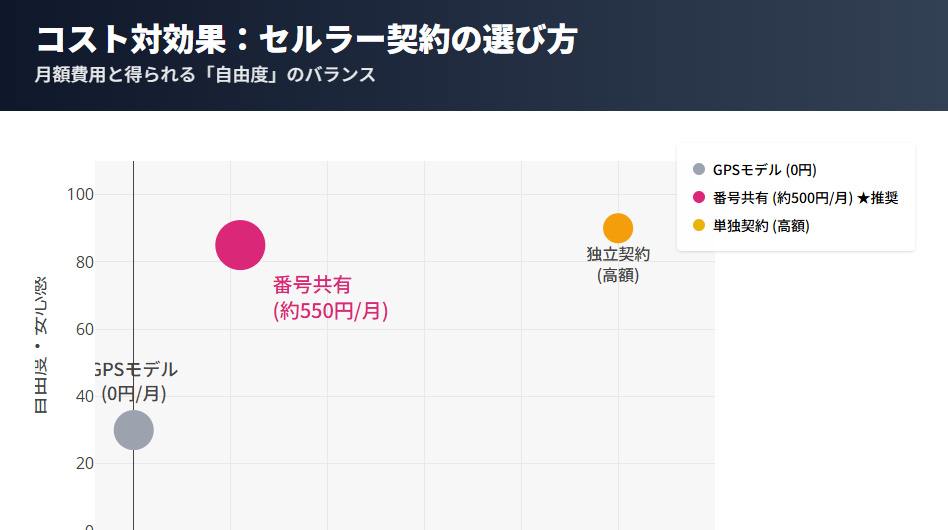
「アップルウォッチだけ 契約」と調べている人は、Apple Watchをスマホなしで使うために、専用の通信契約が必要なのか気になっているはずです。
結論として、外で通話や通信をしたいなら、Apple Watchのセルラーモデルと通信会社のApple Watch向けオプション契約が必要です。
ただし、Apple Watchだけを完全に独立したスマホのように契約できるかは、キャリアやサービスによって考え方が異なります。
番号共有サービスが基本
多くの人にとって扱いやすいのは、iPhoneの電話番号をApple Watchでも使える番号共有サービスです。
ドコモならワンナンバーサービス、auならナンバーシェア、ソフトバンクならApple Watchモバイル通信サービス、楽天モバイルなら電話番号シェアサービスのような形で提供されています。
この仕組みを使うと、iPhoneを家に置いていても、Apple Watchで同じ電話番号の着信や通信ができるようになります。
番号共有が向いている人
- 普段使っている電話番号をApple Watchでも使いたい人
- 外出時だけiPhoneを置いて出かけたい人
- ランニングや散歩中に電話や通知を受けたい人
- スマホ依存を減らしつつ、最低限の連絡は確保したい人
一方で、子どもや高齢の家族にApple Watchを持たせたい場合は、ファミリー共有設定や専用の番号を使うサービスを検討することがあります。
この場合は、管理者のiPhone、Apple Account、対応するApple Watch、対応キャリアの条件が関わってきます。通常の自分用運用より確認することが多いので、申し込み前にキャリア窓口で相談したほうが安全です。
契約前に確認するポイント
- 自分のiPhone回線がApple Watch向けサービスに対応しているか
- Apple WatchのモデルがGPS + Cellularモデルか
- 月額料金とキャンペーン条件
- 5G対応モデルで5Gを使う場合の追加条件
- 海外利用や緊急時の通信条件
- 解約や機種変更時の手続き
料金は数百円台のことが多いですが、キャンペーンや条件は変わります。たとえば、ソフトバンクではApple Watch向けモバイル通信サービスの無料キャンペーン内容が変更されることがありますし、ドコモでは5G対応Apple Watchで5Gを使う場合に追加条件が案内されることがあります。
そのため、古いブログ情報だけで判断するのは危険です。契約直前に、必ずキャリア公式の最新ページを確認してください。
契約で失敗しないコツ
- 通話が必要ならセルラー契約を前提にする
- 月額だけでなく、対応プランや申し込み条件も見る
- 家族用ならファミリー共有対応を確認する
- 契約後すぐ、iPhoneなしで外出テストをする
Apple Watchだけで契約するというより、現実には「iPhone回線にApple Watchを追加する」と考えるとわかりやすいです。
完全にスマホを持たない生活を目指すより、iPhoneを母艦として残しつつ、外出時だけApple Watchで身軽になる。これが多くの人にとって一番バランスのいい運用かなと思います。
スマホなしで音楽を聴く方法
「アップルウォッチ スマホなし 音楽」は、ランニングや散歩をする人にとってかなり重要なテーマです。
Apple Watchは、iPhoneが近くになくても音楽を聴くことができます。ただし、快適に使うには事前ダウンロードがかなり大事です。
Apple Musicなどの対応サービスを使って、Apple Watch本体にプレイリストやアルバムをダウンロードしておけば、iPhoneがなくてもBluetoothイヤホンで音楽を再生できます。
スマホなし音楽の基本
- 事前にApple Watchへ音楽をダウンロードしておく
- Bluetoothイヤホンをペアリングしておく
- ランニング前に再生できるか確認しておく
- ストリーミングは通信とバッテリーを多く使うため注意
セルラーモデルなら、通信環境がある場所で音楽をストリーミング再生できる場合もあります。
ただし、ストリーミングはバッテリー消費が大きくなりやすく、ランニング中にGPSや心拍計測も使うと、かなり電池を使います。
「走っている途中でバッテリーが気になって集中できない」というのはもったいないので、運動中はオフライン再生を基本にしたほうが安心です。
また、音楽をApple Watchに追加するときは、充電中やWi-Fi接続中のほうがスムーズです。出かける直前に慌ててダウンロードしようとすると、同期が終わらず間に合わないことがあります。
音楽運用でよくある失敗
- ダウンロードしたつもりが、実はストリーミング前提だった
- イヤホンの接続確認をしていなかった
- Apple Watchの容量が足りなかった
- 出発直前に同期して間に合わなかった
- バッテリー残量が少ないまま走り始めた
Apple Watchだけで音楽を聴きたいなら、前日の夜にプレイリストを更新しておくのがおすすめです。朝のランニング前にバタバタしなくて済みますし、バッテリーも余裕を持って出発できます。
スマホなし音楽は、うまく準備すればかなり快適です。むしろ、iPhoneを持たないことで通知に邪魔されず、音楽と運動に集中できるのが大きな魅力です。
スマホなしランニングを快適にするコツ
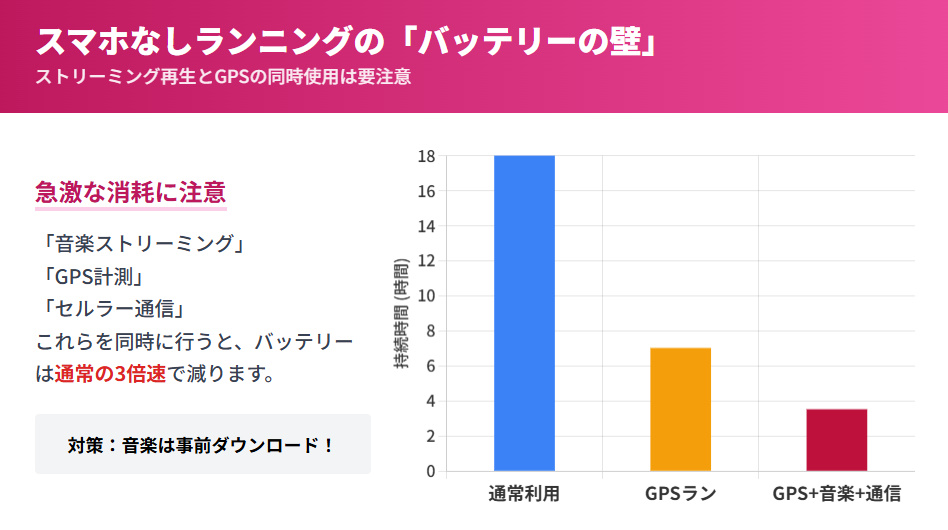
Apple WatchをiPhoneなしで使う目的として、かなり相性がいいのがランニングです。
スマホをポケットやアームバンドに入れずに走れるだけで、体の軽さが全然違います。通知も減りますし、走ることに集中しやすくなります。
ただし、スマホなしランニングでは、事前準備とバッテリー管理が大切です。
スマホなしランニングで使いやすい機能
- GPSによる距離・ペース計測
- 心拍数の記録
- ワークアウト履歴の保存
- オフライン音楽再生
- セルラーモデルなら通話やメッセージ
- Suicaなどによる帰り道の決済
ランニング用途で一番避けたいのは、ストリーミング音楽、GPS、心拍計測、セルラー通信を全部フルで使うことです。
これをやると、かなりバッテリーを消費します。短時間なら問題ない場合もありますが、長距離ランや大会、山道などでは不安が残ります。
私なら、ランニング時は音楽を事前ダウンロードし、通知を最小限にし、必要がないときはセルラー通信を抑える運用にします。これだけでバッテリーの安心感が変わります。
ランニング単体運用の正解
- 計測はApple Watchに任せる
- 音楽はオフライン再生にする
- 通知は重要なものだけに絞る
- 長時間走る日はバッテリー残量を多めに確保する
- 緊急連絡が必要ならセルラーモデルを選ぶ
また、ランニング中に緊急連絡を取りたい人は、セルラーモデルが安心です。
転倒、体調不良、道に迷ったときなど、iPhoneを持っていない状態で連絡手段があるのは大きな安心材料になります。特に夜ランや人の少ないコースを走る人は、通信できるApple Watchの価値を感じやすいはずです。
一方で、近所を短時間走るだけで、連絡も不要、音楽も事前ダウンロードで十分という人なら、GPSモデルでも満足できる可能性があります。
ここは価格差もあるので、自分の走り方に合わせて選びましょう。
なお、心拍数や消費カロリーなどの数値はあくまで参考情報です。体調不安がある場合や運動制限がある場合は、Apple Watchの数値だけで判断せず、医師など専門家に相談してください。
Apple WatchをiPhoneなしで使うときのモデル選びと失敗回避
GPSモデルとセルラーモデルはどちらがいい?
Apple WatchをiPhoneなしで使いたい人にとって、最大の分かれ道がGPSモデルとGPS + Cellularモデルです。
価格はGPSモデルのほうが安いですが、iPhoneなしで外出するならセルラーモデルのほうが安心です。
| 項目 | GPSモデル | GPS + Cellularモデル |
|---|---|---|
| 本体価格 | 安め | 高め |
| 月額通信費 | 不要 | 必要な場合が多い |
| iPhoneなし外出 | 機能制限が多い | 通話・通信がしやすい |
| ランニング | 計測中心なら十分 | 緊急連絡まで考えるなら安心 |
| 見守り用途 | 不向き | 向いている |
| LINE通知 | Wi-Fi環境などに左右される | 通信できれば使いやすい |
GPSモデルがおすすめなのは、基本的にiPhoneを持ち歩く人です。
たまに近所の買い物やランニングでiPhoneを置いていく程度なら、GPSモデルでも満足できる可能性があります。Suica、ワークアウト、オフライン音楽などが中心なら、そこまで困らない人もいます。
一方、セルラーモデルがおすすめなのは、iPhoneを持たずに外出する頻度が高い人です。通話、通知、メッセージ、地図、ストリーミング音楽などを外でも使いたいなら、セルラーモデルを選んだほうが後悔しにくいです。
迷ったときの判断
- iPhoneを基本持ち歩くならGPSモデルでもOK
- Apple Watchだけで外出したいならセルラーモデル
- 電話・見守り・緊急連絡を重視するならセルラーモデル
- 本体価格を抑えたいだけでGPSモデルを選ぶと後悔しやすい
特に「アップルウォッチだけで外出」が目的なら、セルラーモデルを選んだほうがいいです。
月額費用はかかりますが、外出先で電話できる安心感や、iPhoneを持たずに済む自由度を考えると、価値を感じる人は多いはずです。
ファミリー共有で使う場合の注意点
Apple Watchは、ファミリー共有設定を使うことで、iPhoneを持っていない家族用にセットアップできる場合があります。
たとえば、子どもにスマホを持たせるのは早いけれど、連絡手段や位置情報は欲しい。高齢の親にスマホは難しいけれど、通話や緊急時の連絡手段を持たせたい。こういうケースでは、ファミリー共有設定が選択肢になります。
ただし、ファミリー共有設定は、自分用のApple Watchをフル機能で使うのとは少し違います。
ファミリー共有で注意したいこと
- 設定する管理者側にはiPhoneが必要
- セルラーモデルが必要になる場合が多い
- 一部のヘルスケア機能やアプリに制限が出ることがある
- 家族用のApple Accountや年齢設定が関係する
- 対応キャリアやプランを事前に確認する必要がある
ファミリー共有は「見守り」に寄った使い方です。
本人が自由にアプリを入れて何でも使うというより、管理者が設定し、必要な連絡や位置情報、制限を整えて使うイメージです。
子ども用なら、学校モードや連絡先制限などを活用すると便利です。高齢者用なら、緊急連絡先や転倒検出、位置情報共有などを確認しておくと安心です。
ただし、見守り用途で使う場合でも、Apple Watchは医療機器や防犯機器そのものではありません。通信環境やバッテリーが切れれば連絡できない可能性もあります。
大切なのは、Apple Watchだけに頼りきらず、家族間で「連絡が取れないときはどうするか」まで決めておくことです。
AndroidユーザーはApple Watchを使える?
Androidスマホを使っている人も、「Apple Watchだけ使えないかな」と考えることがあると思います。
ただ、基本的にApple WatchはiPhoneとの連携を前提にした製品です。Androidスマホと直接ペアリングして、iPhoneと同じように使うことはできません。
つまり、AndroidユーザーがApple Watchを快適に使うには、別途iPhoneを用意する必要があります。
Androidユーザーの注意点
- Apple WatchはAndroidスマホと直接ペアリングできない
- 初期設定や管理にはiPhoneが必要
- Androidメインの人は、別のスマートウォッチのほうが合う場合がある
もしAndroidをメインで使っているなら、Apple WatchのためだけにiPhoneを用意する価値があるかを考えたほうがいいです。
Apple Watch自体はとても優秀ですが、iPhoneとの連携があってこそ力を発揮します。Android中心の生活なら、Garmin、Galaxy Watch、Pixel Watchなど、Androidと相性のいいスマートウォッチを検討するほうが満足しやすいかもしれません。
Apple Watchを選ぶなら、iPhoneを母艦として持つ覚悟が必要です。ここを無理に回避しようとすると、設定や管理でストレスが増えます。
買って後悔しやすい人の特徴
Apple WatchをiPhoneなしで使いたい人の中には、買ってから「思っていたのと違った」と感じる人もいます。
これはApple Watchが悪いというより、期待値と使い方がズレていることが原因になりやすいです。
後悔しやすい人
- Apple Watchをスマホの完全代替だと思っている人
- iPadだけで設定できると思っている人
- GPSモデルでも外で通話やLINEが自由に使えると思っている人
- バッテリー管理を面倒に感じる人
- 通信契約や月額費用を考えていなかった人
- 長文入力やSNS操作をApple Watchでやりたい人
特に多いのが、「Apple Watchだけで全部できる」と思ってしまうパターンです。
実際には、Apple Watchは短い連絡、通知確認、決済、運動記録、音楽再生、簡単な地図確認などが得意です。一方で、長文入力、細かい検索、画像や動画の確認、複雑なアプリ操作は苦手です。
スマホの代わりではなく、スマホから距離を取るための道具。こう考えると、Apple Watchの価値がかなり見えやすくなります。
後悔を避ける考え方
- スマホ代替ではなく、スマホを持たない時間を作る端末と考える
- 外で必要な機能を3つまでに絞る
- 通話や見守りが必要ならセルラーモデルを選ぶ
- 購入後すぐに生活圏でテストする
Apple Watch単体運用は、合う人にはかなり刺さります。
ただし、なんとなく「便利そう」で買うより、目的を決めて買ったほうが満足度は高いです。
おすすめの使い方別チェックリスト
最後に、あなたの目的別にチェックリストを整理します。
ここを見れば、自分にセルラーモデルが必要か、GPSモデルで足りるか、そもそもApple Watchが合っているか判断しやすくなります。
| 使い方 | おすすめモデル | 確認すべきこと |
|---|---|---|
| 近所の買い物 | GPSモデルでも可 | Suica残高、バッテリー |
| ランニング | GPSモデルまたはセルラーモデル | 音楽ダウンロード、GPS、バッテリー |
| 電話を受けたい外出 | セルラーモデル | 通信契約、着信テスト |
| 子どもの見守り | セルラーモデル | ファミリー共有、対応キャリア |
| 高齢家族の見守り | セルラーモデル | 緊急連絡、位置情報、充電習慣 |
| デジタルデトックス | セルラーでもGPSでも可 | 通知を絞る、連絡先を限定 |
個人的には、Apple Watchだけで外出したい頻度が週に何度もあるなら、セルラーモデルを選んだほうが後悔しにくいと思います。
逆に、iPhoneは基本持ち歩くけれど、運動中だけ身軽になりたい人ならGPSモデルでも十分な場合があります。
大事なのは、安さだけで選ばないことです。本体価格を抑えてGPSモデルを選んでも、やりたいことができなければ満足度は下がります。反対に、セルラーモデルを買っても通信契約しないなら、セルラーのメリットはほとんど活かせません。
あなたが何をしたいのか。ここを最初に決めるのが、いちばんの近道です。
Apple WatchをiPhoneなしで使うに関するよくある質問
Q1. Apple WatchはiPhoneなしで完全に使えますか?
Q2. Apple Watchはペアリングしないで使えますか?
Q3. iPhoneを持っていません。iPadだけでApple Watchを使えますか?
Q4. Apple Watchだけで電話できますか?
Q5. Apple WatchだけでLINEは使えますか?
Q6. Apple Watchだけで外出するとき、決済は使えますか?
Q7. Apple Watchだけで音楽は聴けますか?
Q8. Apple Watchだけで契約できますか?
Q9. GPSモデルとセルラーモデルはどちらを選ぶべきですか?
Q10. AndroidスマホでもApple Watchは使えますか?
Apple WatchをiPhoneなしで使う最終結論
Apple WatchをiPhoneなしで使いたいなら、まず「初期設定までiPhoneなしでやりたい」のか、「外出中だけiPhoneから離れたい」のかを分けて考えることが大切です。
現実的には、初期設定や管理にはiPhoneが必要です。iPadだけで始めるのは難しく、Androidスマホとの直接ペアリングもできません。
一方で、設定が済んだApple Watchなら、条件次第でiPhoneから離れても十分使えます。特にセルラーモデルなら、通話、メッセージ、通知、音楽、地図、決済などを外出先でも使いやすくなります。
最終結論
- 完全にiPhone不要ではなく、初期設定にはiPhoneが必要
- 外出中にiPhoneなしで使いたいならセルラーモデルが現実的
- iPadだけではApple Watchの初期設定はできない
- LINEは補助的に使い、緊急連絡は電話やメッセージも併用する
- 音楽は事前ダウンロード、決済はSuicaなどのタッチ決済が便利
- スマホなしランニングや短時間外出とは相性がいい
- 契約条件や料金は変わるため、申し込み前に公式情報を確認する
Apple Watch単体運用で失敗しないコツは、スマホの完全代替を期待しないことです。
連絡、決済、音楽、運動記録、見守りなど、自分に必要な機能を絞って使うと、Apple Watchはかなり頼れる存在になります。
逆に、長文入力、細かい検索、SNS、動画、複雑なアプリ操作までApple Watchでやろうとすると、すぐに限界を感じるはずです。
あなたが「スマホを持たない時間を作りたい」「ランニングを身軽にしたい」「家族の見守りに使いたい」と考えているなら、Apple WatchのiPhoneなし運用はかなり相性がいいです。
ただし、モデル選びと通信契約だけは慎重に確認してください。ここを間違えると、買い直しや追加費用につながります。
購入前の最終チェック
- iPhoneを設定用に用意できるか
- 外で通話や通知が必要か
- セルラー契約の月額費用に納得できるか
- LINEにどこまで依存するか
- Suicaなどの決済を使う予定があるか
- 音楽はオフライン再生で足りるか
- ランニングや外出時間にバッテリーが足りるか
関連して、スマートウォッチを使い続けるか迷っている人は、当サイトの以下の記事も参考になります。
Apple Watchは、うまく使えばスマホ依存を減らしてくれる便利な道具です。あなたの生活に必要な機能を見極めて、無理のない単体運用を作っていきましょう。