こんにちは、プライムラグジュアリーウォッチLabo 編集部です。
スマートウォッチへLINEが届けば、スマホを取り出さずに急ぎの連絡か確認できます。手がふさがっているときに「了解」と一言返せるだけでも、日常ではかなり便利です。
ただし、商品説明の「LINE対応」は意味が広すぎます。スマホの通知を表示するだけの製品、通知から定型文を返せる製品、ウォッチ版LINEアプリを入れてトークを確認できる製品は同じではありません。
また、iPhoneとAndroid、Apple WatchとWear OS、メーカー独自OSで返信方法が変わります。スタンプや画像を見られても送れない、通話着信は分かっても新規発信できない、といった境界もあります。
この記事では、通知を見る、短く返す、会話を続けるの三段階へ分け、LINE重視で選ぶ方法と通知が来ないときの確認順を解説します。対応環境は更新されるため、LINEとメーカーの公式案内も確認してください。
この記事で分かること
- LINE通知表示と返信の違い
- Apple WatchとWear OSの対応
- iPhoneとAndroidで変わる機能
- 通知が来ない場合の確認方法
スポンサーリンク
スマートウォッチのLINE対応

通知と返信を分ける
最初に、腕で行いたい操作を段階へ分けます。対応という一語ではなく、本文、返信、画像、通話を個別に確認してください。
| 操作 | 通知表示型 | ウォッチ版LINE |
|---|---|---|
| 新着確認 | 対応しやすい | 対応環境で可能 |
| 短文返信 | OS・機種次第 | 定型文・音声等 |
| 画像・スタンプ | 制限が多い | 対応範囲あり |
| 通話 | 着信通知中心 | 機能ごとに確認 |
通知本文を確認できる
多くのスマートウォッチは、ペアリングしたスマホのLINE通知を腕へ転送し、送信者とメッセージの一部または全文を表示できます。
表示範囲はスマホ側の通知プレビュー設定に影響されます。ロック画面で本文を隠している場合、ウォッチでも送信者だけになることがあります。
複数メッセージが連続すると、最後の一件だけ見える、過去の通知へ戻りにくいなど製品差があります。トーク履歴を開けるアプリと通知履歴だけの製品を分けましょう。
画像、動画、スタンプ、音声メッセージの表示も同じではありません。小さな画面では内容を十分確認できず、スマホへ切り替える場面があります。
通知を見るだけで目的を満たすなら、返信機能へこだわらず、電池と装着感の良い製品を選べます。
短い返信ができる
対応するウォッチでは、定型文、音声によるテキスト入力、キーボード、一部スタンプなどで返信できます。短い返事をすぐ送る用途に向きます。
LINE公式のWear OS搭載スマートウォッチでLINEを使う案内では、定型文、一部スタンプ、音声メッセージ、音声入力などの方法が示されています。
定型文はスマホ側で編集できる場合があります。「会議中です」「あとで電話します」など、自分が実際に使う言葉へ変えておくと便利です。
音声入力は騒音や固有名詞で誤認識します。送信前に内容を確認し、個人情報、金額、重要な仕事の返答はスマホへ切り替えてください。
長文返信は小さな画面では負担です。ウォッチは一言でつなぎ、詳しい会話を後で行う道具と考えると無理がありません。
スタンプと画像を見る
ウォッチ版LINEアプリでは、対応環境でスタンプや画像を表示できる場合があります。一方、通知転送型では文字だけ、または簡易表示になることがあります。
表示できることと送信できることは別です。所有するすべてのスタンプをウォッチから選べる、画像へ返信できると決めつけないでください。
画像は画面が小さく、拡大や細部確認が難しいため、本人確認書類、地図、重要なスクリーンショットはスマホで見ます。
音声メッセージも再生・送信の可否、スピーカー・イヤホン、周囲への音漏れを確認します。公共の場所で個人的な内容を再生しないようにしましょう。
スタンプの多さを重視するより、本文を読めるか、必要な一言を返せるかを先に確認するほうが実用的です。
LINE通話を確認する
LINE通話の着信通知がウォッチへ届き、応答や不在着信の確認ができる場合があります。ただし、ウォッチ版LINEから自由に新規発信できるとは限りません。
Bluetooth通話はスマホが近くに必要で、LTEモデルでもLINEアプリと通信環境の対応が必要です。マイクとスピーカーがあるだけで単体通話できるとは考えないでください。
ビデオ通話は画面やカメラの条件があり、一般的なウォッチでスマホと同じ操作を期待しないほうがよいでしょう。
周囲へ相手の声が聞こえ、こちらの会話も拾われます。機密性の高い通話はイヤホンかスマホへ切り替えてください。
通話が最優先なら、購入前に着信、応答、発信、LTE時の動作を別々にメーカーへ質問します。
機種による違い
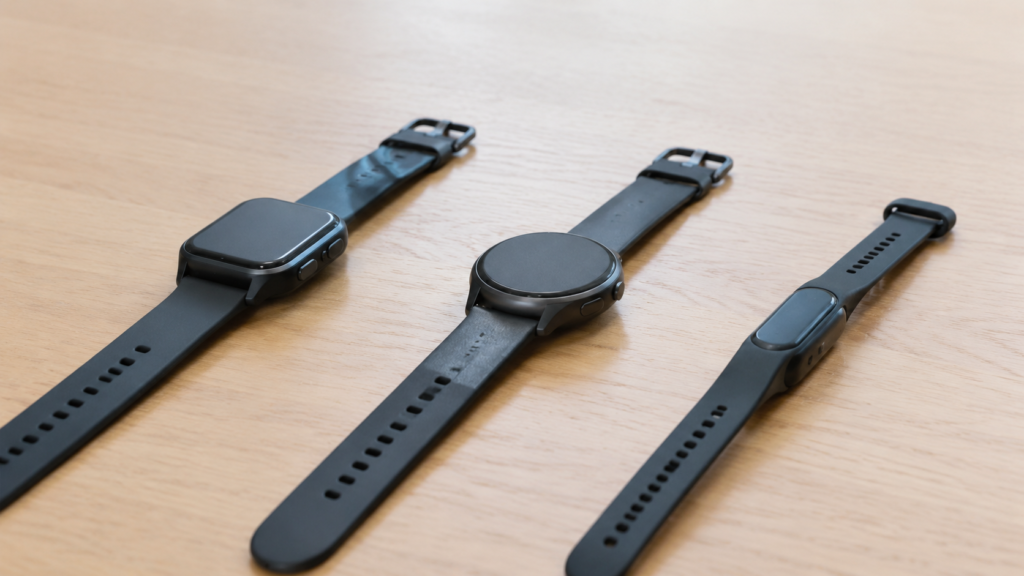
スマホOSとウォッチOSを見る
LINEの動作は、ウォッチ単体では決まりません。ペアリングするスマホ、ウォッチOS、LINE版の組み合わせで確認します。
Apple Watchで使う
Apple WatchはiPhoneと組み合わせ、ウォッチ版LINEを導入して通知確認や簡単な返信を行えます。Apple環境でLINEを腕へ移したい人の第一候補です。
LINE公式のApple WatchでLINEを使う案内では、新着通知、メッセージ、スタンプ、画像・動画の表示などが説明されています。
利用には対応するiPhone、watchOS、LINEの版、ログインが必要です。古いApple WatchやiPhoneでは最新版を使えない可能性があります。
セルラー版でも、LINEのすべての機能がiPhoneなしで使えるわけではありません。メッセージ、返信、通話を個別に確認してください。
iPhone向けの候補全体は、iPhone向けスマートウォッチの選び方で電池やSuicaも含めて比較できます。
Wear OSで使う
Wear OS搭載機では、対応Androidスマホと組み合わせ、Google PlayからLINEを入れて利用できます。通知転送だけより広い返信方法を使える点が魅力です。
公式の推奨環境では、Wear OS、Android、LINEの最低バージョンが示されています。古いWear OS機やGoogle Play非対応機では更新できない場合があります。
通知を受け取る場面と、スマホが近くになくてもアプリを開いて確認する場面で通信条件が異なることがあります。Wi-Fi・LTE・スマホ接続を分けてテストします。
Pixel WatchやGalaxy Watchでも、世代、Android版、LTE契約、電池が違います。LINEだけでなく一日の運用へ合うかを見てください。
Android向け候補は、Androidスマートウォッチの選び方でWear OSと独自OSを比較できます。
独自OSで使う
Garmin、HUAWEI、Xiaomi、Amazfitなどは、スマホのLINE通知を表示する形が中心です。Androidでは定型返信へ対応する製品もあります。
iPhoneへ接続した場合は、通知を読めても返信できないケースが多く、Android時と同じ操作を期待すると後悔しやすくなります。
商品ページの『LINE対応』が、本文表示、返信、着信通知のどこを指すか確認します。販売者ではなくメーカーの型番別説明を優先してください。
独自OS製品は数日以上の電池や軽さが魅力です。返信を使わない人なら、Wear OSより充電負担を減らせる場合があります。
専用アプリの通知アクセス、バックグラウンド動作、省電力設定が必要です。アプリを強制終了すると通知が止まることがあります。
iPhoneとAndroidを分ける
同じウォッチでも、iPhone接続とAndroid接続で返信機能が変わる場合があります。Bluetoothでつながることと、同じ通知操作ができることは別です。
iPhoneで返信まで必須ならApple Watchを中心に、Androidで返信まで必須ならWear OS版LINE対応機を中心に比較すると分かりやすいでしょう。
通知確認だけでよいなら両OS対応のGarmin等も残せます。長い電池や運動機能へ予算を回す選択もあります。
近くスマホOSを替える予定がある人は、機種変更後のLINE動作も確認します。ウォッチを先に買うと利用期間が短くなる可能性があります。
会社支給スマホは通知共有やアプリ追加が制限されることがあります。管理規則を自己判断で回避しないでください。
スポンサーリンク
通知が来ないとき
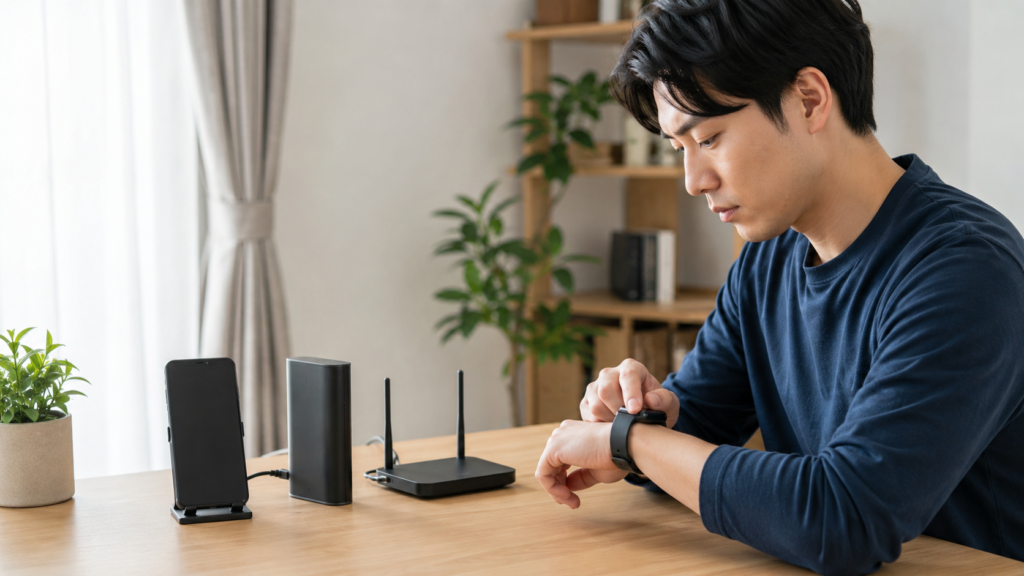
一つずつ原因を切り分ける
LINE通知が届かない場合は、LINE、スマホ、接続アプリ、ウォッチの順で確認します。複数の設定を同時に変えると原因が分からなくなります。
LINE通知を確認する
LINEアプリの通知がオンか、対象トークが個別にミュートされていないか確認します。通話着信の設定もメッセージ通知とは別です。
スマホの設定でLINE通知、ロック画面、通知センター、プレビューが許可されているか見ます。本文を隠す設定はウォッチ表示へ影響します。
集中モード、おやすみモード、スケジュール通知が有効だと、特定時間だけ届かないことがあります。発生時刻を記録してください。
LINEを最新版へ更新し、公式の推奨OSを満たすか確認します。古いウォッチ版アプリは利用できなくなる場合があります。
特定トークだけ届かない場合は全体設定を初期化せず、そのトークの通知と端末間同期を先に見ます。
スマホ接続を確認する
Bluetooth、Wi-Fi、モバイル通信が必要な状態か確認し、ウォッチとスマホの接続表示を見ます。機内モードや省電力で切れていないかも確認してください。
専用の接続アプリに通知アクセス、バックグラウンド動作、バッテリー最適化の例外が必要な場合があります。メーカー手順へ従います。
Androidでは省電力がアプリを停止し、iPhoneでは通知共有設定が影響する場合があります。OSごとの公式手順を使いましょう。
スマホとウォッチを安全に再起動し、保留中のOS・アプリ更新を確認します。更新中は十分な残量と安定した通信を確保してください。
いきなりペアリング解除や初期化をせず、アカウント、決済、健康データのバックアップを確認してから最終手段にします。
通知量を整える
届かない問題を直した後は、すべてのLINE通知を腕へ送る必要があるか見直します。重要な家族、仕事、予定だけを残す方法があります。
グループの雑談や公式アカウントが頻繁に振動すると、必要な連絡を見落とします。トーク単位で通知を調整してください。
仕事中、運転中、就寝中は集中モードを使い、緊急連絡だけ例外へします。運転中に画面を読んだり返信したりしてはいけません。
通知を減らすと電池消費と集中の中断も減ります。便利さを最大化するのではなく、必要な連絡だけ早く気づく設定が目標です。
一週間で腕から返信した回数を数え、ほとんど使わないなら返信機能を選定条件から外せます。
プライバシーを守る
LINE本文は個人的な情報を含みます。手首を上げたときだけ表示する、通知内容を隠すなど、周囲から見えにくい設定を使います。
画面ロック、手首検出、アカウントの保護を有効にします。ウォッチを机へ置いたままにしないでください。
音声入力と音声メッセージは周囲へ内容が聞こえます。駅、会議室、医療機関などではスマホへ切り替えます。
紛失時に端末を探す、ロックする、アカウントを保護する方法を準備します。売却前はログアウトと初期化を公式手順で行ってください。
会社の情報を表示する場合は、通知転送が規則に合うか管理者へ確認します。利便性のため機密情報の扱いを軽くしないようにしましょう。
LINE重視の選び方

返信する場面から一台へ絞る
最後は、LINEを一日に何回見て、何回返したいかを数えます。返信方法、電池、装着感を同じ表へ置いてください。
見るだけか決める
七日間、LINE通知を見た回数と、スマホを開かず済ませた回数を記録します。通知確認だけでもスマホの寄り道を減らせる人がいます。
本文を読んだあと結局スマホで毎回返信するなら、ウォッチの価値は急ぎか判断する部分です。長時間電池モデルでも目的を満たせます。
画像やスタンプを多用する会話では腕だけで完了しづらく、通知の要約と割り切るほうが自然です。
通知自体が少ない人は、LINEを必須条件にせず健康や運動、決済から必要性を見直してください。
LINE以外も含む選び方は、スマートウォッチ比較の基本へ戻ると確認できます。
返信方法を決める
返信が必要なら、定型文、音声入力、キーボードのどれを使うか決めます。店頭で実際に一文作ると操作の負担が分かります。
仕事では定型文、散歩中は音声入力、静かな場所ではキーボードというように、場面によって使い分ける方法もあります。
マスク、騒音、方言、固有名詞で音声認識が変わります。重要な内容は送信前に必ず確認してください。
返信の速さより誤送信を防ぐことが大切です。取り消しや編集がスマホと同じようにできるとは限りません。
一日に一度しか返さないなら上位機能へ費用をかけすぎず、スマホへ戻る運用も候補です。
電池とサイズを見る
LINE通知が多いほど振動、点灯、通信で電池を使います。公称時間は一般的な目安として、自分の通知件数で余裕を見ます。
大きな画面は読みやすい一方、就寝や袖口で邪魔になる場合があります。通知を読むため毎日着けられるサイズを選んでください。
常時表示はLINE通知に必須ではありません。必要なときだけ点灯させると電池を延ばせます。
LTEでスマホなし返信をするなら、通信契約と電池消費を追加します。スマホを置く回数に見合うか判断しましょう。
充電中は通知を受け取れないため、外す時間と場所を固定し、大切な連絡はスマホでも確認できるようにします。
購入前に実機確認
候補ウォッチ、スマホ機種、OS版、LINE版を書き、公式の推奨環境へ照合します。レビューの日付と端末が違う場合は根拠にしすぎません。
店頭では通知本文、返信方法、文字サイズ、振動、戻る操作を試します。デモ機で個人アカウントへログインしないでください。
オンライン購入では、国内向け型番、販売者、返品条件、保証を確認します。海外版はアプリ、LTE、決済が同じとは限りません。
LINEの対応は更新で変わる可能性があります。正確な情報はLINEとメーカー公式サイトをご確認ください。
仕事、費用、個人情報へ影響する場合は、会社の管理者、販売店、メーカーなどの専門窓口へ最終判断をご相談ください。
◆プライムラグジュアリーウォッチLabo 編集部のワンポイントアドバイス
LINEを一週間試す
購入後の使い方まで確かめる
LINE機能は仕様表だけでは使い心地を判断しにくいものです。返品条件を確認したうえで、通知、返信、電池を同じ一週間に記録します。
初日に基本を整える
初日はウォッチとスマホを更新し、画面ロック、通知プレビュー、手首検出を設定します。個人情報を守れる状態を先に作ってください。
家族や自分の別端末から短い文、長い文、スタンプ、画像、通話を送り、どこまで表示されるか確かめます。実際の仕事の内容で試す必要はありません。
返信対応機では、定型文を自分がよく使う言葉へ変更できるか確認します。『確認します』『あとで電話します』など短く誤解の少ない文が向いています。
振動の強さと文字サイズも調整します。気づけない設定では意味がなく、強すぎる振動や大きすぎる文字は日常の負担になります。
初日の電池残量と充電時刻を記録しておくと、通知を増やした後の差が見えます。
平日と休日を比べる
平日は会議、移動、作業中に通知を見た回数を数えます。スマホを開かず判断できた通知だけが、腕で受ける実際の利点です。
休日は家事、散歩、買い物でスマホとの距離が変わります。Bluetooth圏外になった後、Wi-FiやLTEでどこまで使えるか確認してください。
通知が多すぎる日はトーク単位で減らします。すべてを腕へ送るより、大切な連絡だけ残したほうが見落としを減らせます。
音声入力は静かな室内と屋外で結果を比べます。固有名詞や数字の誤認識を確認し、重要な返信はスマホへ切り替えましょう。
就寝時に着ける人は夜間のLINEを止め、緊急連絡だけ例外にできるか試します。睡眠を中断してまで受ける必要のない通知は外してください。
七日後に残す機能
七日後に、通知を見た回数、腕から返した回数、誤操作、充電回数を書き出します。感想だけより、自分に必要な機能がはっきりします。
返信を一度も使わなければ、次は長時間電池や軽さを優先できます。反対に毎日使ったなら、入力しやすさへ予算をかける意味があります。
ウォッチを見るたび別の通知へ気を取られた場合は、LINE以外の通知を減らします。便利さが集中を削るなら設定のやり直しが必要です。
ペアリング切れや通知遅延が続く場合は、発生時刻、スマホOS、アプリ版を控え、メーカーサポートへ相談してください。
返品や交換を判断する際は、初期化、アカウント解除、決済情報の削除を公式手順で行います。個人データを残したまま返送してはいけません。
スマートウォッチLINEのよくある質問
購入前の疑問を短く確認
通知、返信、通話、スマホOSで迷いやすい点をQ&Aで確認します。
スマートウォッチLINEのFAQ
Q1. スマートウォッチでLINEへ返信できますか?
A. Apple Watch版や対応するWear OS版LINE、Android通知返信に対応する一部製品で可能です。通知表示だけの機種もあるため、定型文、音声入力、キーボードのどれを使えるか確認してください。
Q2. iPhoneと他社製スマートウォッチでもLINE返信できますか?
A. 通知本文を表示できても、iOSとの組み合わせでは返信できない製品があります。返信が必須ならApple Watchを中心に、候補型番のiPhone接続時の公式仕様を確認してください。
Q3. Wear OS版LINEで何ができますか?
A. 対応環境では新着メッセージの確認や、定型文、一部スタンプ、音声メッセージ、音声によるテキスト入力などが案内されています。機能はLINEとWear OSの版で変わり得ます。
Q4. スマートウォッチでLINE通話できますか?
A. 着信通知や応答に対応する場合がありますが、新規発信、ビデオ通話、スマホなし通話の範囲は同じではありません。Bluetooth接続、LTE契約、アプリ対応を個別に確認してください。
Q5. LINE通知が来ないときは何を確認しますか?
A. LINE内の通知、トークのミュート、スマホの通知プレビュー、集中モード、Bluetooth・Wi-Fi、接続アプリの通知権限と省電力を順に確認し、必要なら安全に再起動してください。
スマートウォッチLINEのまとめ
最後の判断を一つに絞る
LINE対応は、通知を見るだけか、一言返すかで候補が大きく変わります。
この記事の結論
通知表示、短文返信、画像・スタンプ、通話を分け、スマホOS、ウォッチOS、LINE版を同じ組み合わせで確認することが大切です。
iPhoneで返信重視ならApple Watch、Androidで返信重視ならWear OSが入口です。閲覧だけなら独自OSの長時間電池モデルも含め、装着感と通知量から選べます。
◆プライムラグジュアリーウォッチLabo 編集部のワンポイントアドバイス
LINE対応モデルを確認
対応スマホ、返信方法、国内向け型番、販売者、保証を確認して比較してください。
Amazonのアソシエイトとして、プライムラグジュアリーウォッチLaboは適格販売により収入を得ています。
LINE、スマホOS、ウォッチOS、アプリ、通信機能は更新される可能性があります。正確な情報はLINEと各メーカーの公式サイトをご確認ください。
仕事上の機密情報、個人情報、通信料金へ影響する場合は、最終的な判断を会社の管理者、通信会社、メーカーなどの専門窓口へご相談ください。