こんにちは。プライムラグジュアリーウォッチLabo 編集部です。
ガーミンの画面に三角マークが出たまま消えないと、「高かった時計が壊れたのでは」「今日のランニングで使えないかも」と一気に不安になりますよね。
三角マークが点滅して先へ進まない、充電しても同じ画面に戻る、ボタンを押しても反応しない、歯車マークが表示される、画面がおかしい、電源ボタンがどこかわからない。症状が重なるほど、どこから手をつければよいのか迷いやすいです。
ただし、ガーミンの三角マークが消えないからといって、必ずしも本体が故障したとは限りません。
一時的なフリーズ、充電不足、端子やケーブルの接触不良、ソフトウェア更新後の起動停止など、再起動や充電環境の見直しで復旧できるケースもあります。
先に結論をお伝えすると、最初に試したいのは、デバイスを外部電源につないだ状態での強制再起動です。対応する電源ボタンを画面が消えるまで長押しし、起動したらすぐ外さず、そのまましばらく充電します。
ただし、押すボタンやリセット方法はシリーズごとに異なります。いきなりマスターリセットやPC内のファイル削除へ進むのではなく、データが消えにくい対処から順番に試すことが大切です。
この記事では、ガーミンの三角マークの意味、点滅する原因、充電できないときの確認項目、Lilyなど物理ボタンがないモデルの対処法、マスターリセット、PC接続、修理判断まで、あなたが次に何をすべきか迷わないように整理します。
機種ごとの操作は異なるため、最終的にはGarmin公式のマスターリセット案内や、製品別の操作マニュアルもあわせて確認してください。
この記事でわかること
- 三角マークや歯車マークが表示される意味
- 点滅、充電停止、画面異常の原因と見分け方
- 機種別に確認したい電源ボタンと再起動方法
- リセット、PC接続、修理へ進む正しい順番
急いでいる人はこの順番で確認
- 異常発熱や焦げたにおいがないか確認する
- 純正または正常な充電ケーブルで外部電源につなぐ
- モデルに対応する電源ボタンを最大30秒ほど長押しする
- 起動したらすぐ外さず、約1時間を目安に充電する
- 直らなければ機種別のマスターリセットを確認する
- PC操作や修理へ進む前に未同期データの消失リスクを確認する
| 現在の症状 | 最初に試すこと | 次の判断 |
|---|---|---|
| 三角マークで静止 | 外部電源につないで強制再起動 | 再び同じ位置で止まるなら更新やシステム不調を疑う |
| 三角マークが点滅 | ボタンを連打せず完全に電源を落とす | 繰り返す場合はブートループとして対処 |
| 充電画面のまま | 端子、ケーブル、電源元を切り分ける | 発熱や焦げがあれば使用を中止 |
| 画面に線や黒いシミ | 再起動後も表示が残るか確認 | 残る場合は液晶や基板の故障も疑う |
| Lily系で操作不能 | 充電ケーブルで外部電源へ接続して取り外す | 再起動しなければ十分な充電後に再確認 |
【PR】\ 初月割引などのキャンペーンを実施中 /
高い買い物で絶対に失敗したくないですよね。
実は、購入前に『レンタル』で試し使いするのが、一番賢い失敗回避法です。
今なら初月割引キャンペーン中なので、気になるモデルの着け心地を試してみては?

※無料登録で全ラインナップ・詳細な状態ランクを確認できます。
※人気商品は早い者勝ちです。在庫はリアルタイムで変動します。
スポンサーリンク
ガーミンの三角マークが消えない原因
まずは原因の切り分けから
この章では、まずなぜ三角マークの画面で止まるのかを整理します。
ガーミンの画面に同じマークが出ていても、一時的な起動表示、更新中の処理、電力不足、ブートループ、画面そのものの故障では、必要な対処が異なります。
原因を確認せずにマスターリセットを行うと、まだ保存されていないアクティビティを失う可能性があります。反対に、物理的な故障なのに何度も通電や再起動を繰り返すのも安全とはいえません。
まずは表示の種類、点滅の有無、充電への反応、症状が出る直前に何をしたかを確認していきましょう。
三角マークの意味とは
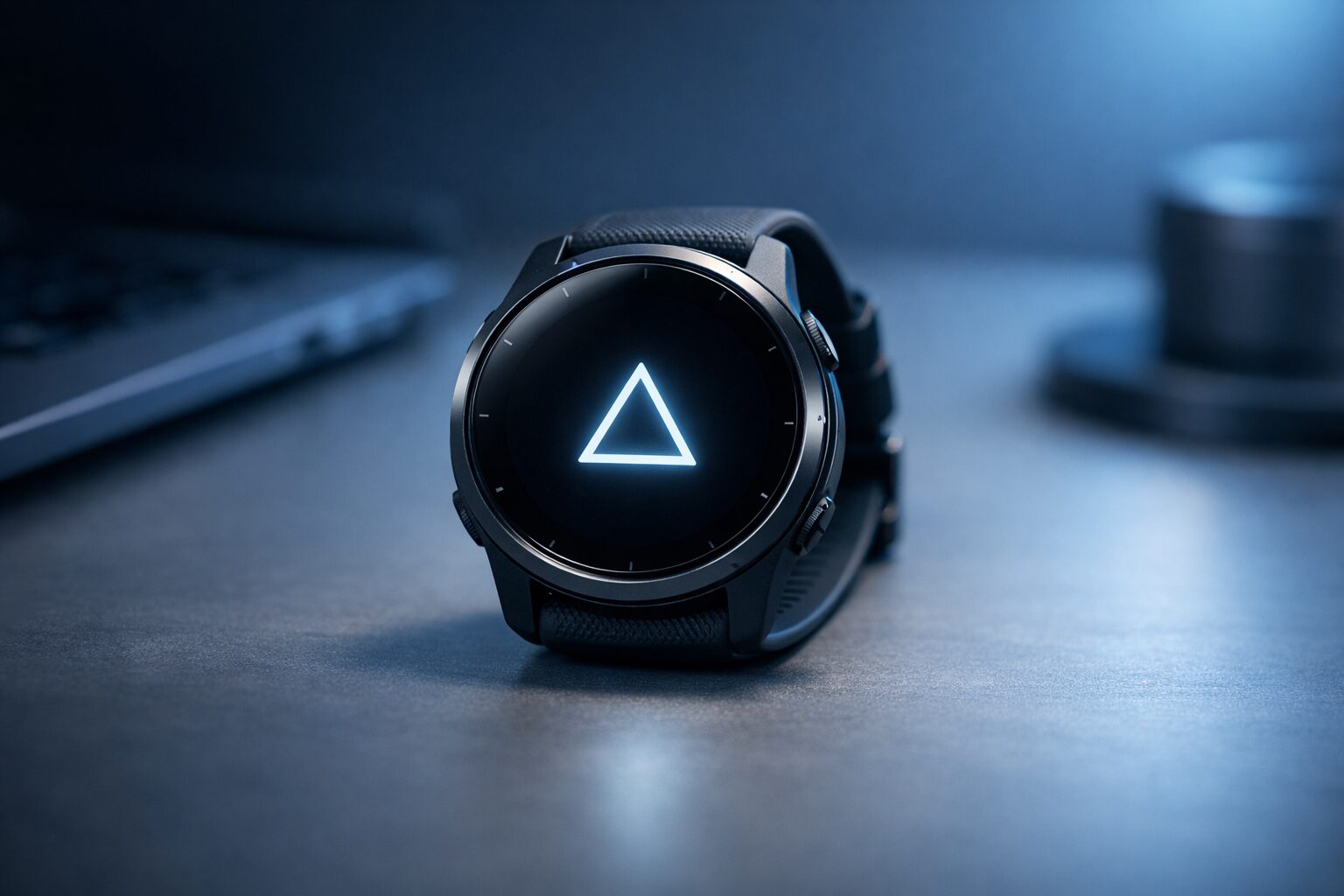
ガーミンの三角マークは、基本的にはデバイスが起動処理を行っているときに表示されるGarminロゴです。
電源を入れた直後、ソフトウェア更新後の再起動中、PCとの接続を終えたあとなどに、一時的に表示されることがあります。そのため、三角マークが出たこと自体は、必ずしも異常ではありません。
パソコンやスマートフォンの起動画面と同じように、ロゴが表示されている間は、内部でシステム、保存設定、センサー、ウォッチフェイスなどを読み込んでいます。
正常であれば、しばらく待つことでウォッチフェイス、設定画面、充電画面などへ移ります。
一方、数分待っても表示が変わらない、画面が暗くなって再び三角マークへ戻る、点滅と振動を繰り返す、ボタン操作を一切受け付けない場合は、起動処理の途中で停止している可能性があります。
正常な三角マークと異常な三角マークの違い
| 表示の状態 | 考えられる状態 | 対応 |
|---|---|---|
| 表示後に通常画面へ進む | 正常な起動処理 | そのまま使用して問題ないことが多い |
| 充電直後に表示される | 放電状態からの起動 | 起動後も約1時間を目安に充電する |
| 数分以上静止する | 起動処理の停止 | 外部電源につないで強制再起動 |
| 暗転と三角マークを繰り返す | ブートループの可能性 | 完全停止後、更新やPC接続を確認 |
| 強い発熱を伴う | 電源や基板異常の可能性 | 充電を外して公式サポートへ相談 |
見分け方のポイント
とくにGarmin Connectとの同期直後やソフトウェア更新後に始まった場合は、更新処理が完了していない可能性もあります。
ただし、更新後にロゴが長く表示されていても、内部処理が継続している場合があります。数十秒で強制終了を繰り返すのではなく、異常発熱がなければ少し待ち、変化がないことを確認してから対処へ進むのが安全です。
歯車マークは何を示す?
ガーミンの歯車マークについて検索している人も多いですが、歯車マークと三角マークは基本的に意味が異なります。
通常のメニューやアプリ内に表示される歯車マークは、一般的に設定画面を示すアイコンです。Bluetooth設定、システム設定、表示設定などを開くために使われます。
そのため、ウォッチフェイスやメニューから歯車マークを選べる状態であれば、デバイスは少なくとも通常の操作画面まで起動できている可能性が高いです。
一方、起動中や更新中に歯車のような記号が表示され、操作できない場合は、モデルによってソフトウェア処理や設定準備中の表示であることもあります。
歯車に見えるアイコンが、設定アイコンなのか、進行状況を示すアニメーションなのかは機種や表示場面で変わります。三角マークと同じ故障サインだと決めつけないことが大切です。
歯車マークを見分けるコツ
また、AndroidスマートフォンのBluetooth管理画面に表示される歯車マークは、ガーミン本体の異常ではなく、接続済みデバイスの設定を開くためのアイコンです。
ガーミン本体の画面なのか、Garmin Connectアプリなのか、スマートフォンの設定画面なのかを区別すると、意味を取り違えにくくなりますよ。
フリーズする原因
ガーミンが三角マークで固まる背景には、複数の原因が考えられます。
代表的なのは、一時的なシステム停止、ソフトウェア更新の不整合、充電不足、バッテリーや端子の劣化、アプリやウォッチフェイスの問題、物理的な損傷です。
原因はひとつとは限りません。たとえば、バッテリー残量が少ない状態で更新が始まり、更新途中で起動が不安定になるというように、複数の条件が重なることもあります。
一時的なシステム停止
画面は表示されているのに、タッチ操作やボタン操作だけが効かなくなる場合は、一時的なフリーズの可能性があります。
アクティビティの保存中、通知の受信中、同期中など、複数の処理が重なったタイミングで固まることがあります。このタイプであれば、強制再起動だけで通常動作へ戻る可能性があります。
アップデート失敗による起動停止
ソフトウェア更新直後から症状が始まった場合は、更新処理の途中で問題が起きた可能性があります。
更新ファイルの読み込みや適用が完了できないと、起動するたびに同じ段階で止まったり、自動的に再起動して三角マークへ戻ったりすることがあります。
ただし、更新後に少し長く三角マークが出るだけで、必ず失敗しているわけではありません。更新直後は通常より起動に時間がかかる場合もあるため、異常発熱がなければ一定時間待ってから判断してください。
電力不足やバッテリー劣化
長期間使わずに放置したあとや、充電してもすぐ電源が落ちる場合は、電力不足を疑います。
充電ケーブルにつなぐと三角マークが出るのに、通常画面まで進まない場合、起動に必要な電力を安定して確保できていない可能性があります。
とくに、ケーブルを外すとすぐ落ちる、バッテリー残量が急激に変化する、以前より極端に使用時間が短いという症状が重なるなら、バッテリーの経年劣化も考えられます。
アプリやウォッチフェイスの問題
Connect IQから新しいウォッチフェイスやアプリを入れた直後に不具合が始まった場合は、追加コンテンツとの相性も確認したいところです。
一度復旧したあとに特定のウォッチフェイスへ切り替えると再び固まる場合は、標準ウォッチフェイスへ戻し、該当アプリを更新または削除して様子を見ます。
ただし、三角マークから一度も先へ進めない状態では、アプリが原因だと断定できません。まずは再起動と充電確認を優先してください。
落下・浸水・端子腐食などのハード要因
落下後に症状が始まった、ケースに打痕がある、充電端子が変色している、ボタンが戻らない、画面内部に結露が見える場合は、物理的な故障も考えられます。
この場合、何度もリセットしても直らない可能性があります。とくに異常発熱、焦げたにおい、バッテリーの膨張が疑われる場合は、充電を続けずに公式サポートへ相談してください。
ここは重要
費用や修理可否は、製品の型番、保証状況、破損の有無によって異なります。正確な情報は公式サイトで確認し、異常発熱など安全に関わる症状は自己判断で使い続けないでください。
三角マークが点滅する時
三角マークが表示されたまま静止するのではなく、画面が暗くなったあと再びロゴへ戻る動作を繰り返す場合は、ブートループの可能性があります。
ブートループとは、起動処理に失敗し、自動的に再起動して、再び同じ場所で止まる状態です。
見た目としては、三角マークが点滅しているように見えることもあります。短い振動やバックライトの点灯、暗転を一定間隔で繰り返すケースもあります。
点滅と静止では確認するポイントが違う
静止している場合は、ひとつの起動処理で止まっている可能性があります。
点滅している場合は、自動的な再起動が続いているため、通常の短押し操作が受け付けられにくくなります。
このときにボタンを何度も連打すると、電源オフ操作やリセット操作のタイミングがわかりにくくなります。
まずは対応する電源ボタンを押し続け、画面と振動が完全に止まる状態を作ることを優先してください。
2025年に報告されたブートループとの違い
2025年には、一部のGarminウォッチで青い三角マークから起動できない問題が報告され、特定モデルについてGarminスタッフから復旧手順が案内された例があります。
ただし、そのときの対処法が、現在発生しているすべての三角マーク不具合や全モデルに当てはまるわけではありません。
過去の情報を見て、いきなり内部ファイルを削除するのではなく、まず通常の強制再起動、充電、製品別サポート情報を確認してください。
点滅時に優先すること
点滅時に避けたい操作
- 数秒ごとに充電ケーブルを抜き差しする
- ボタンの組み合わせを手当たり次第に試す
- モデルを確認せずにマスターリセットする
- 根拠なく内部ストレージのファイルを削除する
- 異常発熱している状態で充電を続ける
完全に真っ暗で反応がない、別のケーブルや電源元でも変わらない、触れないほど熱くなる場合は、ブートループではなく電源や基板の問題も考えられます。その場合は修理判断へ切り替えましょう。
充電できない時の確認点
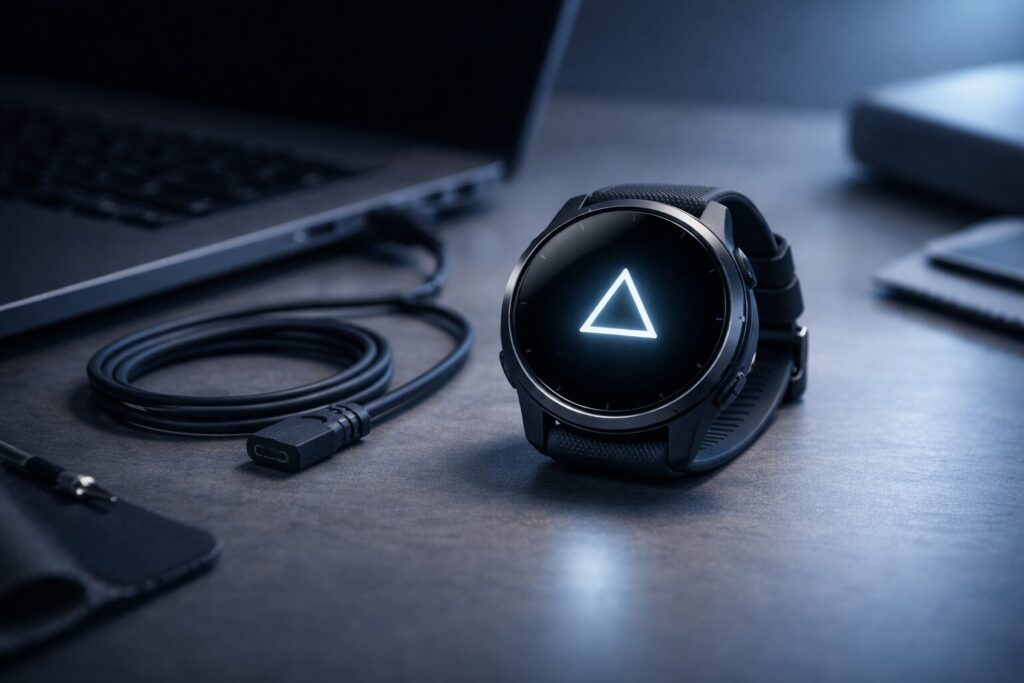
ガーミンを充電すると三角マークが出るものの、そのまま先へ進まない場合は、ソフトウェアだけでなく給電環境も確認する必要があります。
充電できない原因は、バッテリー劣化だけではありません。端子の汚れ、ケーブルの断線、差し込み不足、USBポートの不調でも、似た症状が出ることがあります。
まずは端子の状態を確認する
ガーミンの充電端子は、本体裏側に露出しているモデルが多く、汗、皮脂、日焼け止め、ほこり、海水などが付着しやすい部分です。
見た目ではきれいでも、薄い汚れや酸化によって接触が不安定になることがあります。
本体とケーブルを外し、乾いた柔らかい布や毛先の柔らかいブラシ、綿棒などでやさしく清掃してください。
Garmin公式では、充電接点の清掃方法を案内しています。詳しい使用方法や対象製品は、Garmin公式の充電ポート清掃方法も確認してください。
端子清掃の注意点
ケーブルと電源元をひとつずつ変える
端子を清掃したら、次はケーブルと電源元を切り分けます。
純正ケーブルまたは正常動作を確認できているケーブルを使い、別のUSBポートやACアダプターへ接続します。
一度にケーブルと電源元の両方を変えると、どちらが原因だったのかわからなくなります。まずケーブル、次にUSBポートというように、ひとつずつ変更するのがおすすめです。
充電中にケーブルを少し動かすだけで表示が消えたり戻ったりするなら、接触不良やケーブルの劣化も疑います。
完全放電気味なら起動後も充電を続ける
バッテリーが深く放電していると、接続直後は三角マークだけが出て、通常画面へ進むまで時間がかかる場合があります。
外部電源へ接続して強制再起動を行い、三角マークやGarminロゴのあとに起動できた場合は、すぐケーブルを外さず、そのまま約1時間を目安に充電します。
起動したからといって十分に充電できているとは限りません。ケーブルをすぐ外すと、再び電源が落ちることがあります。
| 確認項目 | 見るポイント | 改善した場合の判断 |
|---|---|---|
| 充電端子 | 汗、皮脂、腐食、変色 | 汚れや接触不良が原因だった可能性 |
| 充電ケーブル | 緩み、曲がり、断線の兆候 | ケーブル交換を検討 |
| USBポート | 別ポートで反応するか | 元のポートや電源元の問題 |
| 充電後の動作 | ケーブルを外しても起動するか | 落ちる場合はバッテリー劣化も疑う |
| 本体温度 | 通常より極端に熱くないか | 異常発熱なら使用を中止 |
バッテリー劣化も気になる場合
充電できても以前より極端に使用時間が短い、GPS使用中に突然落ちる、毎日充電が必要になった場合は、バッテリーの経年劣化も考えられます。
修理と買い替えを判断する基準は、ガーミンのスマートウォッチの寿命と買い替え判断基準でも詳しく解説しています。
買い替えを検討する前に
画面がおかしいときの見分け方
ガーミンの画面がおかしいと感じても、すべてが同じ不具合ではありません。
三角マークで止まる症状は起動処理の問題が中心ですが、画面に線が入る、色がにじむ、黒いシミが広がる、タッチ位置がずれる場合は、ディスプレイや本体の物理的な問題も考える必要があります。
再起動で改善しやすい画面異常
- 表示は正常だがタッチやボタンが効かない
- 一時的に画面が真っ暗になった
- ウォッチフェイスだけが崩れて表示される
- 通知画面から戻れなくなった
- 特定のアプリを開いたときだけ固まる
このような症状は、システムやアプリの一時停止であれば、強制再起動で改善する可能性があります。
再起動後に標準ウォッチフェイスでは正常に表示されるのに、特定のConnect IQウォッチフェイスで再発する場合は、該当コンテンツの更新や削除を検討してください。
修理を優先したい画面異常
- 画面に縦線や横線が常に残る
- 黒いシミや液漏れのような表示がある
- 落下後から一部が映らなくなった
- 画面内部に水滴や曇りが見える
- 再起動後も画面が激しくちらつく
- 画面や本体が浮いている
画面が浮いている場合は充電しない
画面の物理損傷は、リセットしても改善しません。設定やソフトウェアの問題か、表示パネルの問題かを見分けるには、再起動後も同じ位置に異常が残るかがひとつの判断材料になります。
電源ボタンはどこを押す?
ガーミンの電源ボタンがどこにあるのかわからず、強制再起動に進めない人も少なくありません。
ガーミンはシリーズごとにボタン配置が異なります。別のボタンを長押ししても、強制再起動にはならないため、自分のモデルを確認してから操作することが重要です。
一般的には、fēnix、Instinct、Forerunner系は左上のLIGHTボタン、Venuやvívoactive系は右上ボタン、Edge系は独立した電源ボタンが基本です。
ただし、新旧モデルやシリーズ内でも例外があります。「Forerunnerだから必ず同じ」と決めつけず、型番別のマニュアルを確認してください。
シリーズごとに配置が違う理由
ランニングや登山向けのモデルは、雨天や手袋着用時にも操作できるよう、複数の物理ボタンを備えています。
一方、Venuやvívoactiveなど日常使いを重視したモデルは、タッチスクリーンを中心に設計されているため、ボタンの数や役割が異なります。
Edgeは腕時計ではなくサイクルコンピューターなので、本体側面などに独立した電源ボタンがあります。
型番がわからないときの確認場所
- 本体裏面の製品名や型番
- 購入時の箱や注文履歴
- Garmin ConnectアプリのGarminデバイス一覧
- 起動できる場合はシステム情報
- Garmin公式サイトのシリアル番号検索
| シリーズ | 主な電源操作 | 注意点 |
|---|---|---|
| fēnix / Instinct / Forerunner | 左上のLIGHTボタン長押しが中心 | 短押しではバックライト操作になる場合がある |
| Venu / vívoactive | 右上ボタン長押しが中心 | モデルによってメニュー表示を経由する |
| Approach | モデルごとに配置が異なる | ゴルフモデルは型番確認を優先 |
| Edge | 独立した電源ボタン | ラップやスタートボタンと間違えない |
| Lily / Lily 2系 | 外部電源への接続と取り外しで再起動 | 一般的な電源ボタン長押しが使えないモデルがある |
押し間違い防止のコツ
リリーで三角マークが消えない場合
ガーミンのLilyやLily 2系は、一般的なスポーツモデルと操作方法が異なります。
物理的な電源ボタンを備えていないモデルでは、「左上ボタンを30秒押す」といった方法を試すことができません。
このタイプのデバイスは、充電ケーブルを使ってPCやUSB電源などの外部電源へ接続し、その後取り外すことで再起動を試します。
Lily系で試す順番
- 本体と充電ケーブルの接点に汚れがないか確認する
- 充電ケーブルをPCなどの外部電源へ接続する
- デバイスを充電ケーブルへ正しく取り付ける
- 画面や振動に反応があるか確認する
- 一度ケーブルから取り外し、再起動するか確認する
- 起動したら再度接続し、十分に充電する
画面タッチが効かない場合でも、外部電源への接続が再起動のきっかけになることがあります。
ただし、ケーブルへ接続しても何も反応しない、別のUSBポートでも変わらない、端子が腐食している場合は、ケーブルや本体側の充電機構も確認する必要があります。
Lily系はボタン操作の記事を流用しない
接続後に三角マークが表示されて起動した場合は、すぐ外さずに充電を続けます。何度も短時間で抜き差しするより、安定した電源へ接続して様子を見るほうが切り分けしやすいです。
別のGarminへ買い替える判断では、Garminシリーズの違いでモデルごとの位置づけも確認できます。
ガーミンの三角マークが消えないときの対処法
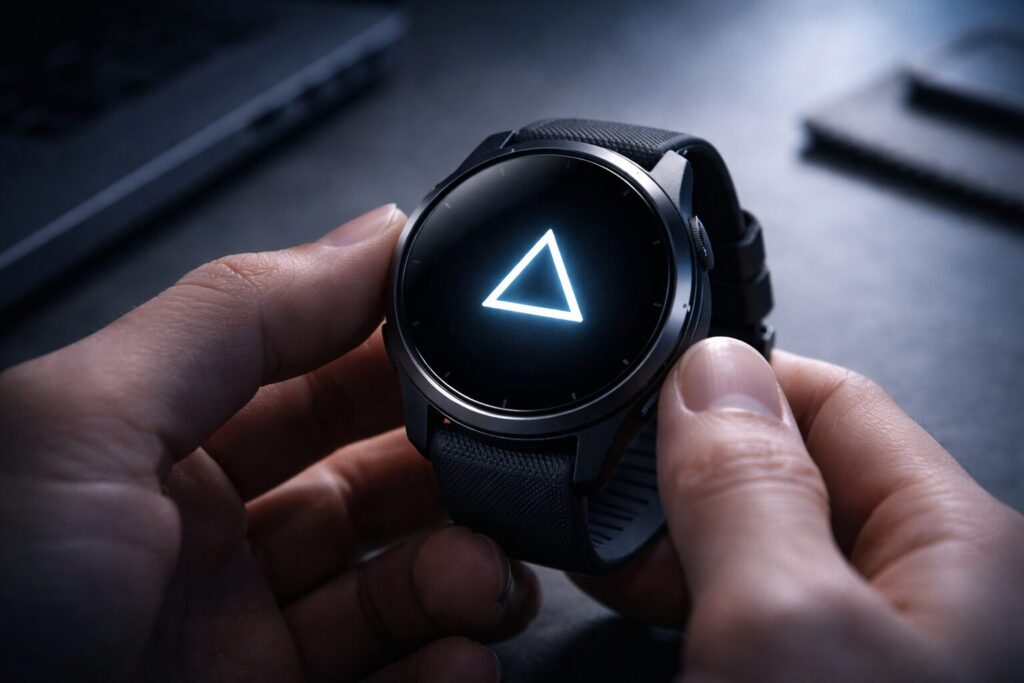
ここから実際の対処法です
ここからは、データ消失リスクと作業難易度が低い順に、具体的な復旧手順を解説します。
基本の順番は、強制再起動、充電確認、通常メニューからのリセット、機種別マスターリセット、PC接続、公式修理です。
途中で復旧したら、それより重い操作へ進む必要はありません。
また、異常発熱、焦げたにおい、本体の膨張、浸水の疑いがある場合は、この順番に関係なく使用を中止し、修理相談へ進んでください。
症状別に選ぶ最短の対処ルート
対処法が多いと、結局どれを選べばよいのか迷いますよね。
以下の表で、自分の症状に近いものから確認してください。
| 症状 | 優先する対処 | やってはいけないこと |
|---|---|---|
| 三角マークで静止 | 外部電源+強制再起動 | 最初から初期化する |
| 三角マークが点滅 | 完全停止後に再充電 | ボタンを連打する |
| 充電画面のまま | 端子清掃とケーブル変更 | 発熱中も充電を続ける |
| 起動後すぐ落ちる | 約1時間充電して再確認 | 数分ごとに抜き差しする |
| 更新直後からループ | Garmin Expressと製品別サポートを確認 | 無関係なファイルを削除する |
| 画面に線や黒いシミ | 修理相談を優先 | 画面を強く押す |
迷ったらデータが消えにくい順番で
まず試すフリーズはソフトリセット
最初に試したいのは、いわゆるソフトリセット、つまり強制再起動です。
これは端末を工場出荷時へ戻すマスターリセットとは異なり、フリーズしている電源状態をいったん終了させて再起動する操作です。
一般的には保存済み設定や同期済みデータを消去せずに行えます。ただし、保存処理の途中だった直近のアクティビティは、完全に保存されない可能性があります。
基本のやり方
- 可能であれば純正ケーブルで外部電源へ接続する
- モデルに対応する電源ボタンを押し続ける
- 画面が消え、振動や点滅が止まるまで待つ
- 電源ボタンから指を離す
- 自動起動しない場合は、ケーブルを差し直すか電源ボタンを押す
- 起動したらそのまま約1時間を目安に充電する
Garmin公式の一般的な案内では、電源ボタンを最大30秒ほど押し続ける手順が示されています。
以前の記事や口コミでは1分以上と案内されることもありますが、まずは製品別の公式手順を優先してください。30秒程度で完全に電源が切れない場合は、ボタン位置が正しいか、モデル固有の操作がないかを確認します。
最初の一手はこれ
起動したあとの確認
起動できたら、すぐに通常利用へ戻さず、しばらく充電を続けます。
その後、以下を確認してください。
- 充電ケーブルを外しても電源が落ちないか
- タッチやボタンが正常に反応するか
- Garmin Connectと同期できるか
- 同じ三角マークが再発しないか
- 異常な発熱や急激な電池減少がないか
再起動後にすぐ同期すると再び固まる場合は、ソフトウェア更新や同期データが関係している可能性があります。いったんBluetoothやWi-Fi同期を止め、状態が安定するかを確認してください。
ソフトリセットが効きやすいケース
- 画面は点いているが操作だけができない
- 通知やアプリ画面から戻れなくなった
- 充電ケーブルを抜き差しした直後に固まった
- 三角マークで一度だけ止まった
- 特定のアクティビティ終了後に反応しなくなった
何度再起動しても同じ箇所で止まる場合は、一時的なフリーズではなく、更新やシステムファイル、電源系の問題が残っている可能性があります。
充電画面のままの対処法
ガーミンが充電画面のまま動かない場合は、充電はできているがシステムが固まっているケースと、十分な電力が入っていないケースを分けて考えます。
画面が点いているため「充電できている」と思いやすいのですが、起動を維持できるほど安定して電力が供給されているとは限りません。
端子、ケーブル、電源元の順に確認
- 本体とケーブルを外す
- 充電端子をやさしく清掃する
- 端子が完全に乾いていることを確認する
- 純正または正常なケーブルで接続する
- 別のUSBポートで反応を確認する
- 接続した状態で強制再起動する
接続角度によって表示が変わる場合は、ケーブルや端子の接触不良が疑われます。
ケーブルをテープなどで無理に固定して使い続けるのではなく、別ケーブルで再現するかを確認してください。
充電中の発熱を確認する
充電中に少し温かくなることはありますが、触れないほど熱い、急激に温度が上がる、焦げたようなにおいがする場合は異常です。
安全面の注意
何日も放置して完全放電させる方法について
ネット上では、操作できない端末を放置して完全放電させ、再充電する方法も紹介されています。
ほかの操作を一切受け付けない場合に、電源が切れることで状態が変わる可能性はありますが、復旧を保証する方法ではありません。
また、バッテリーを意図的に深く放電させることを繰り返すのは、バッテリーにとって望ましい使い方とはいえません。
まずは公式案内に沿った外部電源接続と強制再起動を試し、それでも改善しない場合はサポートへ相談するほうが安全です。
判断の目安
マスターリセットができない時
ソフトリセットで戻らず、通常画面にも入れない場合は、マスターリセットを検討する段階です。
ただし、マスターリセットは工場出荷時の状態へ戻す操作であり、強制再起動とは異なります。
未同期のアクティビティ、ペアリング、通知設定、ウォッチフェイス、Wi-Fi設定、ウォレットなどが削除または再設定になる可能性があります。
最初にモデル別の手順を確認する
Forerunner、fēnix、Venu、Edge、Approachでは、ボタンの組み合わせや指を離すタイミングが異なります。
別モデルの手順を試してもマスターリセットは成功しません。それどころか、通常の起動や別機能を繰り返すだけになることがあります。
Garmin公式のマスターリセット方法で、製品カテゴリーと型番を確認してください。
ブートループ中は操作を受け付けにくい
三角マークが高速で点滅し、再起動を繰り返している場合は、ボタン操作が認識される前に再起動してしまうことがあります。
この状態では、「押し方が弱い」「タイミングが少し違う」とは限りません。端末がリセット操作を処理できる状態に入っていない可能性もあります。
何度も繰り返しても同じなら、PC接続または公式サポートへ進む判断が必要です。
リセット前に同期とバックアップを確認
通常画面へ入れる場合は、マスターリセット前にGarmin Connectとの同期を行います。
対応機種では、デバイス設定のバックアップと復元機能を利用できる場合があります。ただし、すべてのモデル、すべての設定、すべてのコンテンツが復元されるわけではありません。
対応状況は、Garmin公式のバックアップと復元機能で確認してください。
| 項目 | リセット後の傾向 | 事前にできること |
|---|---|---|
| 未同期アクティビティ | 消失する可能性がある | 起動できるなら先に同期 |
| 同期済みアクティビティ | Garmin Connect側で確認可能 | 同期完了を確認 |
| 対応機種の設定 | バックアップから戻せる場合がある | バックアップ対応状況を確認 |
| ウォッチフェイスやアプリ | 再インストールが必要な場合がある | 使用中の名前を控える |
| Garmin Pay / Suica | 削除や再設定が必要になる場合がある | 公式手順を確認 |
| オフライン音楽 | 再ダウンロードが必要な場合がある | 利用サービスを確認 |
初期化前に知っておくと安心
Garmin PayとSuicaについて
データ削除を伴うリセットでは、Garmin Payウォレットが端末から削除され、再設定が必要になる場合があります。
これは不便な点ですが、決済情報を古い端末へ残さないためのセキュリティ上の処理でもあります。
ただし、Suicaの残高や復旧方法は、一般的なクレジットカード登録とは扱いが異なります。自己判断でアカウントを変更せず、Garmin公式のSuicaサポート手順を確認してください。
PC接続で復旧する手順
三角マークの点滅やブートループで通常操作ができない場合、PCへ接続するとGarmin Expressやストレージとして認識されることがあります。
ただし、ここから先は操作を誤ると症状を悪化させる可能性がある上級手順です。
PCで見えるファイルを自己判断で削除する方法は、全Garmin製品に共通する標準手順ではありません。
最初はGarmin Expressで認識を確認する
- Garmin Expressを起動する
- 純正またはデータ通信対応ケーブルでPCへ接続する
- 強制再起動後、デバイスが検出されるか待つ
- 検出されたら同期や更新の案内を確認する
- 正常に同期できた場合は安全に取り外す
充電専用ケーブルではデータ通信できない場合があります。充電はできてもPCが認識しない場合は、ケーブルの仕様も確認してください。
ストレージとして認識させる操作
一部のモデルでは、特定のボタンを押しながらPCへ接続することで、ストレージまたはMTPデバイスとして認識される場合があります。
押すボタンはモデルごとに異なります。START/STOP、BACK、GPSなど、ネット上の手順をそのまま流用しないでください。
製品別サポートで案内されている場合のみ、その手順に従います。
RemoteSWや更新ファイルを確認する場合
過去の特定モデルのブートループ問題では、Garminスタッフから、PCでデバイスを認識させてGarminフォルダ内のRemoteSWフォルダにある更新関連の.binファイルを削除する手順が案内された例があります。
また、Garmin製品では、ソフトウェア更新にGUPDATE.GCDというファイルが使われるモデルがあります。
ただし、ファイル名、保存場所、削除対象はモデルや不具合によって異なります。GUPDATE.GCDやRemoteSWが見えたからといって、必ず削除してよいわけではありません。
ファイル削除は全機種共通の対処ではありません
| PCで確認する項目 | 確認の目的 | 注意点 |
|---|---|---|
| Garmin Expressの検出 | 通信できる状態か確認 | まず同期や公式更新を優先 |
| データ通信対応ケーブル | 充電専用ケーブルを除外 | 別ケーブルで切り分ける |
| Garminフォルダ | 内部ストレージへアクセス可能か確認 | 無関係なファイルを変更しない |
| RemoteSW | 特定モデルの更新関連データ | 公式指示がある場合だけ操作 |
| GUPDATE.GCD | 一部モデルの更新ファイル | 存在だけで破損とは判断できない |
復旧後に確認すること
PC接続や同期で起動できた場合は、すぐにすべての自動同期を戻すのではなく、まず通常画面で安定して動作するか確認します。
- 数分間操作しても再起動しないか
- 充電残量が急に変化しないか
- 標準ウォッチフェイスで正常か
- Bluetooth接続後に再発しないか
- ソフトウェアバージョンが最新か
同期を再開した直後にブートループが再発する場合は、無理に同じ操作を繰り返さず、症状、型番、ソフトウェアバージョンを控えて公式サポートへ連絡してください。
修理に出す判断基準
再起動、充電環境の見直し、モデル別リセットを試しても改善しない場合は、修理や点検を検討します。
とくにハードウェア故障の可能性が高い症状は、自宅で何度操作しても改善しにくいです。
早めに修理へ切り替えたい症状
- 別ケーブルや電源元でも一切反応しない
- 充電中に異常発熱する
- 焦げたにおいや変色がある
- 画面が浮いている、黒いシミがある
- 落下や浸水後から症状が始まった
- ボタンが沈んだまま戻らない
- PCにもGarmin Expressにも認識されない
- マスターリセット後も同じ画面で止まる
Garmin公式修理の基本的な流れ
Garmin日本の修理・点検は、オンライン修理依頼フォームから申し込みます。
公式案内では、再起動やソフトウェア更新で改善しない場合に申し込み、送付時はバンドなどの付属品を外して本体のみを送るよう案内されています。
点検やソフトウェア更新、クリーニングで改善しない場合は、分解修理ではなく本体交換になることがあります。
| 確認項目 | Garmin公式案内の概要 |
|---|---|
| 申し込み | オンライン修理依頼フォームから手続き |
| 発送物 | 原則としてバンドなどを外した本体のみ |
| Suica | 発送前にデバイスから削除 |
| 改善しない場合 | 本体交換で対応される場合がある |
| 通常保証 | 購入日から1年間 |
| 直営店・公式オンライン購入 | 2年間と案内されている |
| 交換後保証 | 3か月または元の保証残存期間の長い方 |
保証期間や修理料金、受付対象製品は変更される可能性があります。申し込み前にGarmin公式の修理・点検案内で最新情報を確認してください。
発送前にSuicaを削除する
Garmin PayのSuicaを利用している場合は、修理品を発送する前に、公式手順に沿ってデバイスからSuicaを削除します。
スマートフォンとのペアリングを解除しただけでは、必要な処理が完了したとは限りません。
端末が起動せずSuicaを削除できない場合は、自己判断でアカウントを消したり新規発行したりせず、修理申し込み時に状況を伝えてください。
発送前チェック
修理と買い替えを比較する基準
保証期間外で本体交換が有償になる場合は、修理料金と新品価格を比較します。
買い替えが向いている可能性があるのは、次のようなケースです。
- 長期間使用しており、以前からバッテリー持ちが悪かった
- 修理サービスが終了している
- 有償交換費用が新品価格に近い
- 必要な機能が現行モデルにしかない
- 本体以外にもケーブルやバンドの交換が必要
反対に、保証期間内、購入から間もない、現在の機能で十分、交換費用が新品よりかなり低い場合は、修理や交換のほうが合理的かもしれません。
修理か買い替えか迷うとき用
ガーミンの三角マークが消えないに関するよくある質問
Q1. ガーミンの三角マークが出たまま何分くらい待てばいいですか?
Q2. 三角マークが点滅しているときは故障ですか?
Q3. ガーミン リリーで三角マークが消えないときはどうしますか?
Q4. マスターリセットをするとデータは全部消えますか?
Q5. PC内のGUPDATE.GCDやRemoteSWは削除しても大丈夫ですか?
復旧後に買い替えも考える場合は、スマートウォッチの比較と選び方で自分に合う機種を比較してみてください。
ガーミンの三角マークが消えない時まとめ
ガーミンの三角マークが消えない状態は、三角形が表示されたこと自体ではなく、通常画面へ進まないことが問題です。
一時的なフリーズ、充電不足、端子やケーブルの接触不良、更新処理の停止、画面や基板の故障では、対処が異なります。
焦ってマスターリセットや内部ファイル削除へ進まず、まずは症状を確認し、データ消失リスクが低い方法から試してください。
最初の判断基準
- 静止しているなら外部電源につないで強制再起動
- 点滅しているなら完全停止できるかを確認
- 充電画面のままなら端子、ケーブル、電源元を切り分け
- 歯車マークは表示場所によって設定アイコンの可能性
- Lily系は充電ケーブルの接続と取り外しで再起動
- 線や黒いシミが残るなら画面の物理故障も疑う
おすすめの対処順
- 異常発熱、焦げ、膨張、浸水がないか確認する
- 充電端子を清掃し、正常なケーブルで外部電源へ接続する
- 対応する電源操作で強制再起動する
- 起動後は約1時間を目安に充電する
- モデル別のマスターリセットを確認する
- Garmin ExpressでPC認識や更新を確認する
- 改善しなければ公式修理を申し込む
PC接続で更新関連ファイルを確認する方法は、すべてのモデルに使える一般的な手順ではありません。
デバイスが認識されても、製品別の公式案内がないままGUPDATE.GCDやRemoteSW内のファイルを削除するのは避けてください。
早めに修理相談へ切り替えるべきケース
まったく反応しない、異常発熱する、焦げたにおいがする、画面が浮いている、落下や浸水後に発生した場合は、使用や充電を続けず、公式サポートへ相談してください。
自力で直そうとして状態を悪化させるより、保証が使えるうちに点検を受けたほうが、費用と安全の両面で有利なこともあります。
この記事の結論